Jeśli internet działa na telefonie, a laptop nie może połączyć się z tą samą siecią, router i dostawca internetu najpewniej działają prawidłowo. Przyczyny trzeba szukać w laptopie – jego ustawieniach, sterowniku, karcie Wi-Fi albo zgodności z pasmem sieci.
Co dokładnie dzieje się na laptopie?
Najpierw rozróżnij dwie sytuacje. Laptop może w ogóle nie widzieć sieci bezprzewodowej albo może być z nią połączony, lecz wyświetlać komunikat o braku dostępu do internetu. Znaczenie ma też to, czy komputer widzi inne sieci, ale nie znajduje wyłącznie tej domowej.
| Objaw | Prawdopodobna przyczyna | Pierwszy krok |
|---|---|---|
| Laptop nie widzi żadnej sieci Wi-Fi | Wyłączona karta, tryb samolotowy, sterownik lub awaria modułu | Sprawdź Wi-Fi i Menedżer urządzeń |
| Laptop widzi inne sieci, ale nie widzi domowej | Nieobsługiwane pasmo, standard Wi-Fi albo konfiguracja routera | Sprawdź sieć 2,4 GHz i 5 GHz |
| Połączenie jest, ale nie ma internetu | Błędna konfiguracja Windows, zapisanej sieci lub DNS | Rozłącz i połącz sieć ponownie |
| Internet działa, ale bardzo wolno | Słaby sygnał, przeciążenie, starsza karta lub sterownik | Przenieś laptop bliżej routera i sprawdź sterownik |
Najpierw sprawdź podstawowe ustawienia
Zanim zmienisz sterowniki lub zresetujesz sieć, wykonaj kilka prostych czynności. Pozwalają wykluczyć najczęstsze błędy bez ingerowania w system:
- Wyłącz tryb samolotowy w ustawieniach Windows lub skrótem funkcyjnym na klawiaturze.
- Upewnij się, że Wi-Fi jest włączone, a laptop nie ma fizycznego przełącznika sieci bezprzewodowej ustawionego w pozycji wyłączonej.
- Uruchom ponownie laptopa, aby system ponownie załadował kartę sieciową i jej konfigurację.
- Przenieś komputer bliżej routera, ponieważ biurko za ścianą lub w odległym pokoju może znajdować się w martwej strefie.
- Sprawdź, czy hasło do sieci zostało wpisane poprawnie, zwłaszcza gdy laptop łączy się z nią po raz pierwszy.
Jeżeli internet działa na telefonie tylko w pobliżu routera, a nie przez domową sieć Wi-Fi, sprawdź, czy telefon korzysta z Wi-Fi, czy z transmisji komórkowej. To ważne rozróżnienie. Gdy problem występuje na wszystkich urządzeniach, wtedy dopiero warto zrestartować router i sprawdzić jego przewody oraz kontrolki.
Jak sprawdzić kartę Wi-Fi i sterownik w Windows?
Jeśli po wykonaniu podstawowych czynności laptop nadal nie widzi sieci, przejdź do Menedżera urządzeń. To miejsce, w którym Windows pokazuje wykryte karty sieciowe i ich stan.
- Otwórz menu Start i wyszukaj „Menedżer urządzeń”.
- Rozwiń sekcję „Karty sieciowe” i znajdź urządzenie zawierające w nazwie „Wireless”, „WLAN” albo „Wi-Fi”.
- Jeśli przy karcie widnieje strzałka, kliknij ją prawym przyciskiem myszy i wybierz „Włącz urządzenie”.
- Jeśli pojawia się żółty znak ostrzegawczy, wybierz opcję aktualizacji sterownika lub pobierz właściwy sterownik ze strony producenta laptopa.
- Otwórz właściwości karty, przejdź do zakładki zarządzania energią i sprawdź, czy system nie może wyłączać urządzenia w celu oszczędzania energii.
- Jeżeli laptop łączy się z siecią, ale nadal nie ma internetu, usuń zapisaną sieć Wi-Fi w ustawieniach Windows i połącz się z nią ponownie.
- Na końcu możesz użyć opcji „Resetowanie sieci” w ustawieniach sieciowych Windows. Ta funkcja usuwa konfigurację kart i przywraca ustawienia domyślne, dlatego nie używaj jej jako pierwszego kroku.
Nie korzystaj z przypadkowych programów typu „Driver Updater”. Mogą instalować niewłaściwe sterowniki lub zawierać niepożądane oprogramowanie. Bezpieczniej użyć Windows Update albo pobrać plik bezpośrednio ze strony producenta laptopa lub karty sieciowej.
Dlaczego laptop nie widzi sieci 5 GHz?
Telefon i laptop mogą korzystać z tego samego routera, ale niekoniecznie obsługiwać te same pasma. Sieć 2,4 GHz ma zwykle większy zasięg i jest obsługiwana przez starsze urządzenia. Pasmo 5 GHz często zapewnia wyższą prędkość, lecz starsza karta Wi-Fi może go nie obsługiwać.
Jeżeli laptop widzi sieci sąsiadów, ale nie znajduje sieci domowej, sprawdź, czy router nadaje również w paśmie 2,4 GHz. Problem może pojawić się po wymianie routera albo zmianie jego konfiguracji. Znaczenie ma także standard Wi-Fi. Nowszy router może udostępniać sieć w standardzie, którego starsza karta nie obsługuje.
Rozwiązaniem bywa włączenie obu pasm w routerze lub użycie zewnętrznej karty Wi-Fi na USB. Taki adapter może rozszerzyć możliwości starszego laptopa bez wymiany całego komputera. Jeśli problemem jest wyłącznie słaby zasięg, pomocny może być punkt dostępowy albo system Mesh Wi-Fi, ale nie naprawi on niezgodności karty z konkretnym pasmem.
Kiedy podejrzewać awarię sprzętową?
Jeśli karta bezprzewodowa nie pojawia się w Menedżerze urządzeń, sprawdź jeszcze ustawienia BIOS/UEFI. W niektórych laptopach moduł Wi-Fi można tam wyłączyć. Po włączeniu urządzenia uruchom ponownie Windows i sprawdź, czy karta wróciła na listę.
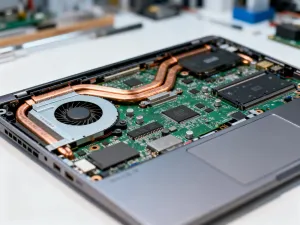
Brak karty w Menedżerze urządzeń mimo prawidłowych sterowników i aktywnego urządzenia w BIOS/UEFI może wskazywać na uszkodzenie modułu Wi-Fi, jego połączenia z płytą główną albo anteny. W takiej sytuacji warto skorzystać z serwisu. Doraźnie można użyć karty Wi-Fi na USB, jeśli laptop nadal działa poprawnie w pozostałych obszarach.
Najbardziej prawdopodobny scenariusz jest prosty: telefon potwierdza działanie routera, a problem znajduje się po stronie laptopa. Zacznij od trybu samolotowego, restartu i zasięgu, potem sprawdź kartę w Menedżerze urządzeń, sterownik oraz zgodność pasma 2,4 GHz lub 5 GHz. Dopiero gdy te kroki nie pomogą, przechodź do BIOS/UEFI albo diagnostyki serwisowej.