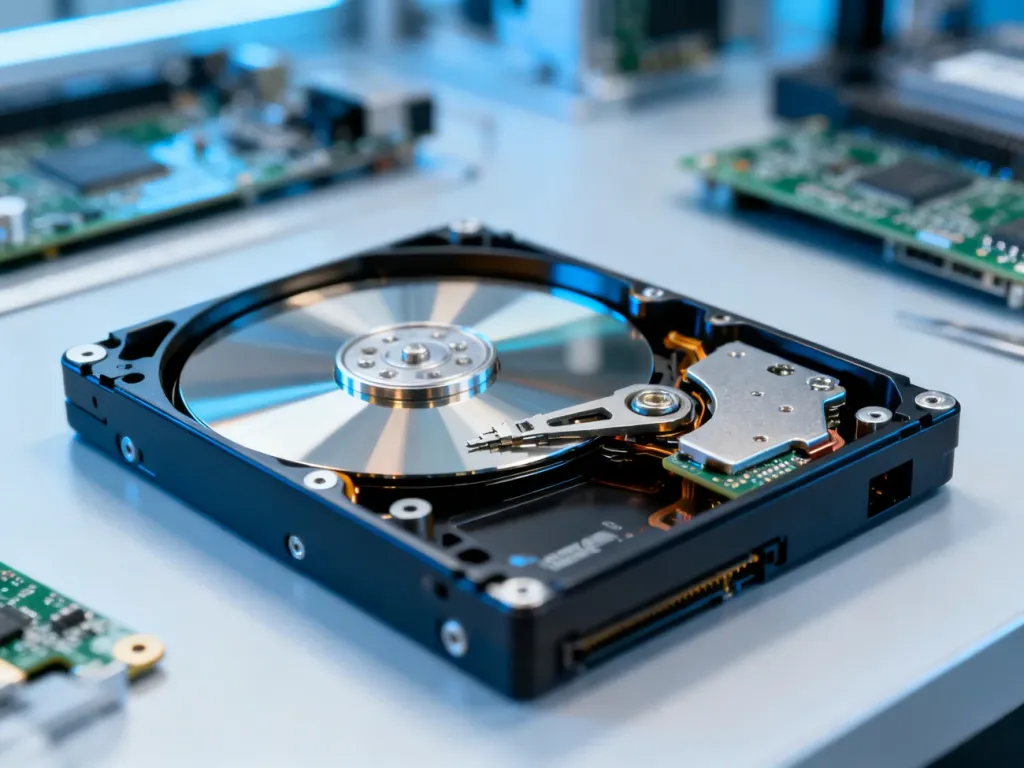
Jeśli uszkodzony dysk klika, trze, piszczy albo wydaje dźwięki przypominające mielenie, natychmiast odłącz go od zasilania. Nie uruchamiaj go ponownie i nie próbuj odzyskiwać danych programem. Przy awarii mechanicznej kolejne minuty pracy mogą pogłębić uszkodzenia głowic lub talerzy, a wtedy potrzebne będzie profesjonalne laboratorium.
Co zrobić, gdy dysk przestał działać?
Najpierw ustal, czy problem dotyczy samej struktury danych, czy fizycznego działania nośnika. Uszkodzenie logiczne może wynikać z przypadkowego usunięcia plików, formatowania albo błędów partycji. Dysk zwykle pracuje wtedy cicho i jest widoczny w systemie.
Uszkodzenie fizyczne obejmuje między innymi awarię głowic, silnika, elektroniki lub kontrolera. W przypadku HDD sygnałem ostrzegawczym są klikanie, tarcie, stukanie i nieregularne odgłosy. Niepokojące mogą być także problemy po upadku, zalaniu, przepięciu albo sytuacja, w której dysk pojawia się i znika w systemie.
Jeżeli słyszysz nietypowe dźwięki, nie podłączaj dysku wielokrotnie „na próbę”. Głowica może nieprawidłowo poruszać się nad powierzchnią talerzy. Dalsza praca może doprowadzić do ich porysowania, a domowe programy nie naprawią uszkodzonej głowicy ani silnika.
Jak rozpoznać rodzaj awarii?
Poniższa tabela pomaga wybrać bezpieczny kierunek działania. Opis objawów nie zastępuje diagnozy, ale pozwala odróżnić przypadek, w którym można wykonać podstawowe kontrole, od sytuacji wymagającej laboratorium.
| Objaw | Prawdopodobna przyczyna | Zalecane działanie |
|---|---|---|
| Klikanie, tarcie, stukanie lub mielenie | Uszkodzenie mechaniczne HDD, na przykład głowic lub powierzchni talerzy | Natychmiast odłączyć dysk i przekazać go do laboratorium |
| Dysk upadł, został zalany albo przestał działać po przepięciu | Uszkodzenie mechaniczne lub elektroniczne | Nie uruchamiać ponownie, zabezpieczyć nośnik i zlecić diagnozę |
| Dysk nie jest widoczny w BIOS-ie, systemie lub Zarządzaniu dyskami | Awaria elektroniki, kontrolera, zasilania lub poważne uszkodzenie nośnika | Sprawdzić połączenie tylko bezpiecznie, a przy braku poprawy skorzystać z pomocy specjalisty |
| Dysk działa cicho, ale pliki zniknęły lub partycja ma status RAW | Uszkodzenie logiczne systemu plików lub partycji | Nie zapisywać danych, wykonać obraz nośnika i pracować na kopii |
| Pliki zostały przypadkowo usunięte lub dysk sformatowano | Uszkodzenie logiczne, bez fizycznej awarii nośnika | Przerwać korzystanie z dysku i użyć narzędzia odzyskiwania na innym komputerze lub obrazie |
Jak odzyskać dane przy błędach logicznych?
Samodzielne odzyskiwanie ma sens wyłącznie wtedy, gdy dysk pracuje cicho, nie został uszkodzony mechanicznie i jest stabilnie wykrywany przez system. Dotyczy to między innymi przypadkowego usunięcia plików, formatowania lub problemów z partycją.
Najpierw sprawdź najprostsze przyczyny. Nie otwieraj obudowy dysku i nie wymieniaj jego elektroniki. Możesz wykonać tylko nieinwazyjne kontrole:
- Podmień kabel USB na sprawny, zgodny z danym urządzeniem.
- Podłącz nośnik do innego portu USB, najlepiej bez używania przypadkowego koncentratora.
- Sprawdź dysk na innym komputerze, jeśli nie powoduje to nietypowych dźwięków ani zawieszania systemu.
- W systemie Windows sprawdź Zarządzanie dyskami, ponieważ czasem problemem jest brak przypisanej litery partycji.
Jeżeli nośnik jest widoczny i działa stabilnie, nie instaluj programu do odzyskiwania na tym samym dysku. Każdy nowy zapis może nadpisać obszar zajmowany wcześniej przez usunięte pliki. Po nadpisaniu ich odtworzenie może stać się niemożliwe.
Najpierw obraz, później skanowanie
Bezpieczniejszym rozwiązaniem jest wykonanie kopii binarnej, czyli obrazu sektor po sektorze, na innym sprawnym nośniku o wystarczającej pojemności. Odzyskiwanie i skanowanie prowadzi się następnie na obrazie, a nie na oryginalnym dysku. Takie narzędzia jak DMDE mogą pomóc przy logicznych problemach, ale wymagają ostrożności i nie powinny być traktowane jako sposób na naprawę awarii fizycznej.
Jeżeli podczas tworzenia obrazu odczyt zatrzymuje się, komputer zawiesza się, dysk znika albo pojawiają się nowe odgłosy, przerwij operację. To sygnał, że dalsze próby mogą pogorszyć stan nośnika. Oprogramowanie nie naprawi uszkodzonej głowicy, silnika ani kontrolera SSD.
Kiedy potrzebne jest profesjonalne laboratorium?
Pomoc specjalisty jest potrzebna po upadku, zalaniu, przepięciu, przy nietypowych dźwiękach oraz wtedy, gdy dysk nie jest wykrywany mimo sprawnego kabla i zasilania. Dotyczy to również nośników, które podczas kopiowania zawieszają komputer, przerywają transfer albo regularnie pojawiają się i znikają.
W przypadku HDD laboratorium może pracować z głowicami, silnikiem, elektroniką i powierzchnią talerzy. Otwieranie takiego dysku w domu jest ryzykowne. Kurz i wilgoć mogą zanieczyścić wnętrze, a przypadkowe dotknięcie talerzy lub głowic może trwale pogorszyć sytuację.
Clean room to kontrolowane środowisko o ograniczonym poziomie zanieczyszczeń, używane podczas otwierania i naprawy nośników. Specjalista najpierw wykonuje diagnozę, określa zakres uszkodzeń i przedstawia wycenę. Dopiero po jej zaakceptowaniu rozpoczyna odzyskiwanie. Koszt zależy od typu nośnika, rodzaju awarii, konieczności użycia części dawcy i wartości danych. Nie istnieje uniwersalna cena ani gwarancja odzyskania wszystkich plików.
SSD wymaga innego podejścia niż HDD. Nie ma ruchomych talerzy ani głowic, ale może ulec awarii kontroler, pamięć flash, firmware lub elektronika. Brak ostrzegawczych dźwięków nie oznacza więc, że samodzielne próby są bezpieczne. Także wskazania SMART nie zawsze ujawniają rzeczywisty problem SSD.
Jak ograniczyć ryzyko utraty danych w przyszłości?
Najlepszą ochroną jest kopia zapasowa, a nie późniejsze odzyskiwanie. Stosuj zasadę 3-2-1, czyli trzy kopie danych, na co najmniej dwóch różnych nośnikach, z jedną kopią przechowywaną poza komputerem lub poza domem. O ochronie danych pomagają też następujące działania:
- Wykonuj kopie ważnych dokumentów i zdjęć na niezależny nośnik lub do zaufanej usługi chmurowej.
- Sprawdzaj, czy kopia rzeczywiście pozwala otworzyć pliki, zamiast zakładać, że sam proces kopiowania zakończył się poprawnie.
- Monitoruj stan dysków HDD za pomocą SMART, na przykład w narzędziu CrystalDiskInfo lub GSmartControl.
- Reaguj na spowolnienia, błędy odczytu, znikające partycje i przerywane kopiowanie, zanim nośnik całkowicie przestanie działać.
Jeżeli dane mają dużą wartość, najbezpieczniejsza decyzja jest prosta: przy objawach fizycznej awarii odłącz dysk i nie uruchamiaj go ponownie. Przy cichym, stabilnie wykrywanym nośniku można rozważyć odzysk logiczny, ale tylko bez zapisywania nowych danych i najlepiej po wykonaniu obrazu.