Nieregularnie działający touchpad zwykle jest skutkiem błędnych ustawień Windows, problemu ze sterownikiem, zabrudzenia albo przypadkowego wyłączenia skrótem klawiszowym. Zacznij od najprostszych kontroli. Jeśli kursor zachowuje się tak samo w BIOS-ie, prawdopodobna jest awaria sprzętowa.
Co może powodować problemy z touchpadem?
| Objaw | Prawdopodobna przyczyna |
|---|---|
| Kursor skacze lub porusza się bez dotykania płytki | Zabrudzenie, wilgoć, zbyt wysoka czułość albo problem z zasilaczem |
| Touchpad w ogóle nie reaguje | Wyłączenie skrótem Fn, ustawienie systemowe lub sterownik |
| Urządzenie działa tylko czasami | Konflikt z myszą zewnętrzną, niestabilny sterownik albo uszkodzenie połączenia |
| Działają ruchy, ale nie kliknięcia lub gesty | Nieprawidłowa konfiguracja, ograniczona obsługa sterownika albo usterka fizyczna |
Jak naprawić touchpad krok po kroku?
1. Sprawdź skrót klawiszowy i powierzchnię
Na początku wytrzyj touchpad suchą, miękką ściereczką. Wilgoć, tłuste ślady i zabrudzenia mogą powodować przeskakiwanie kursora albo brak reakcji na lekki dotyk.
Sprawdź też klawisze funkcyjne. Na jednym z nich powinna znajdować się ikona touchpada. W zależności od producenta urządzenie włącza się kombinacją Fn + odpowiedni klawisz F, na przykład Fn+F3 lub Fn+F9. Układ różni się między modelami, dlatego nie należy zakładać, że ten sam skrót zadziała na każdym laptopie.
Jeśli problem pojawia się wyłącznie po podłączeniu myszy USB lub Bluetooth, przyczyną może być automatyczne wyłączanie panelu dotykowego. Warto sprawdzić także te elementy:
- Touchpad jest czysty i całkowicie suchy.
- Na klawiaturze nie został przypadkowo użyty klawisz wyłączający panel.
- Mysz zewnętrzna została odłączona na czas testu.
- Zasilacz nie powoduje zakłóceń, gdy kursor zaczyna skakać po jego podłączeniu.
2. Zmień ustawienia Windows
Otwórz Ustawienia > Bluetooth i urządzenia > Touchpad. Nazwy niektórych opcji mogą się nieznacznie różnić zależnie od wersji systemu i sterownika. Sprawdź, czy touchpad jest włączony, a następnie dostosuj czułość oraz szybkość kursora.
Szczególną uwagę zwróć na opcję wyłączającą touchpad po podłączeniu myszy. Jeżeli korzystasz czasem z myszy, ustawienie to może sprawiać wrażenie nieregularnej pracy panelu, choć urządzenie działa prawidłowo. W tym samym miejscu możesz włączyć lub wyłączyć gesty i funkcję palm rejection, która ogranicza przypadkowe ruchy kursora podczas pisania.
Gdy kursor skacze głównie podczas pisania, zmniejsz czułość albo zwiększ ochronę przed przypadkowym dotknięciem dłonią. Jeżeli touchpad reaguje z opóźnieniem, sprawdź także, czy problem nie wynika z obciążenia systemu lub zawieszonej aplikacji, a następnie uruchom ponownie komputer.
3. Sprawdź i zaktualizuj sterownik
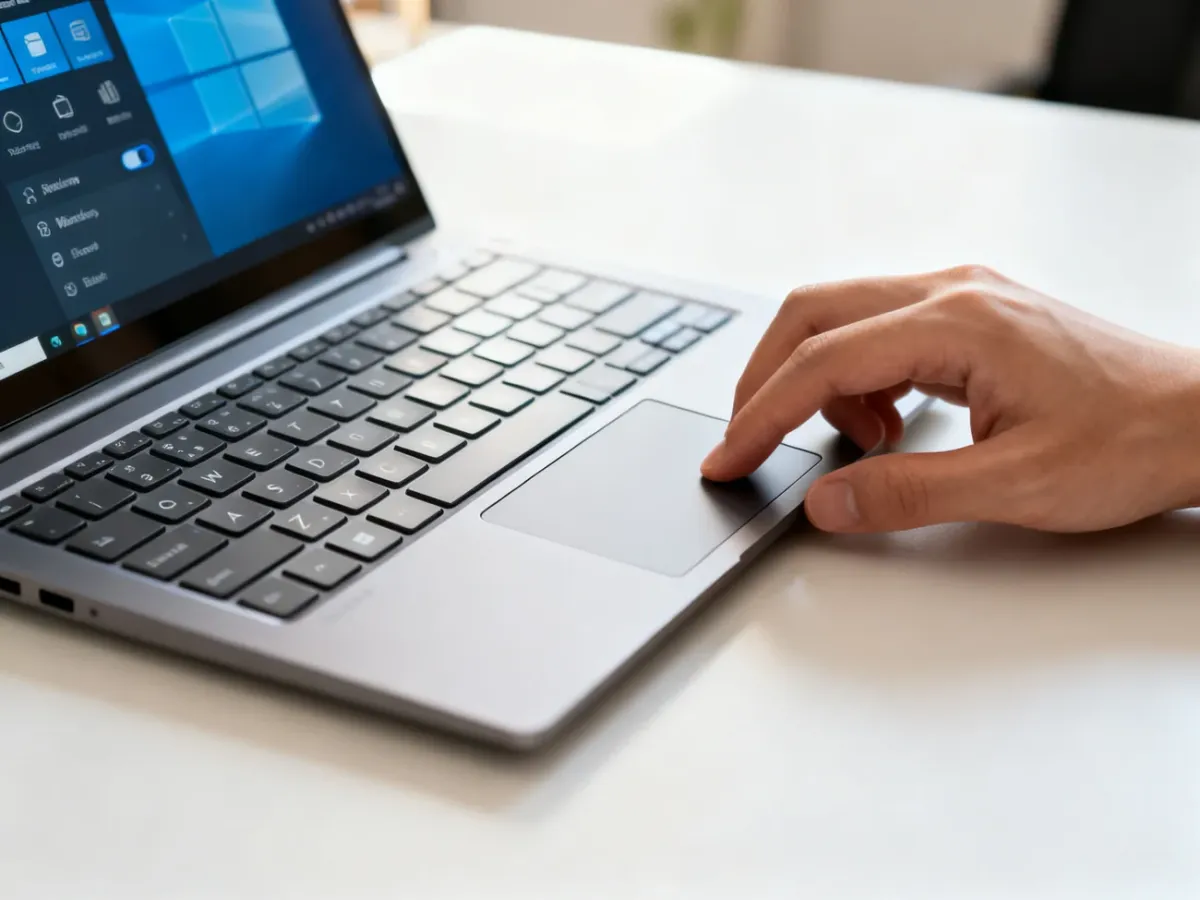
Sterownik umożliwia komunikację między Windowsem a touchpadem. Jego uszkodzenie lub niezgodność może powodować brak reakcji, znikanie urządzenia albo działanie tylko części funkcji.
Aktualizację wykonasz w Menedżerze urządzeń:
- Otwórz menu Start i wyszukaj Menedżer urządzeń.
- Rozwiń kategorię „Myszy i inne urządzenia wskazujące” albo podobną kategorię dotyczącą urządzeń HID.
- Kliknij prawym przyciskiem pozycję odpowiadającą touchpadowi i wybierz „Aktualizuj sterownik”.
- Wybierz automatyczne wyszukiwanie sterownika i uruchom ponownie komputer.
Jeśli aktualizacja nie pomoże, pobierz sterownik ze strony producenta laptopa, podając dokładny model urządzenia. Przy problemach, które zaczęły się bezpośrednio po aktualizacji, pomocne może być przywrócenie poprzedniej wersji sterownika, jeśli Windows udostępnia taką opcję. Przed większą zmianą dobrze utworzyć punkt przywracania systemu.
Czy touchpad jest uszkodzony fizycznie?
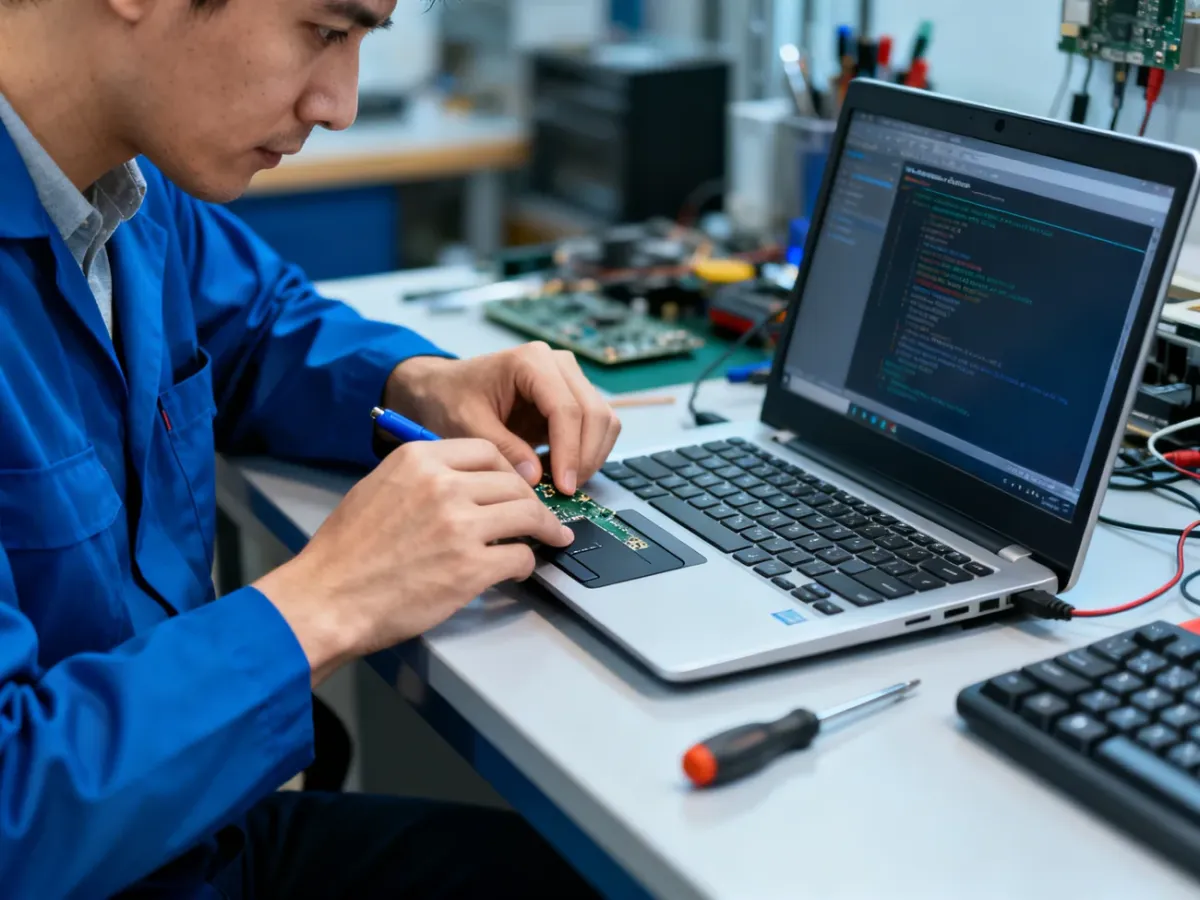
Jeżeli ustawienia i sterowniki nie rozwiązują problemu, sprawdź, czy objawy wskazują na awarię sprzętu. Najważniejszy test polega na obserwacji touchpada poza Windowsem, na przykład w BIOS-ie lub wbudowanym narzędziu diagnostycznym producenta. Jeśli kursor lub panel zachowuje się nieprawidłowo również tam, sterowniki systemowe nie są przyczyną.
Przed oddaniem laptopa do serwisu przejdź przez krótką kontrolę:
- Touchpad został zalany albo laptop miał kontakt z dużą wilgocią.
- Obudowa, płytka lub jej powierzchnia są pęknięte albo odkształcone.
- Problem pojawia się także w BIOS-ie lub narzędziu diagnostycznym producenta.
- Niektóre funkcje działają, ale inne pozostają niesprawne mimo poprawnego sterownika.
- Touchpad przestał działać po upadku, silnym nacisku lub rozbieraniu obudowy.
W takich sytuacjach nie rozbieraj laptopa bez doświadczenia, zwłaszcza po zalaniu. Potrzebna może być kontrola taśmy, złącza albo samego modułu touchpada.
Aktualizacja BIOS-u nie powinna być pierwszym krokiem. To działanie ostateczne, przeznaczone dla konkretnego modelu i wymagające stabilnego zasilania. Błędny plik lub przerwanie procesu może unieruchomić komputer. Wykonuj ją tylko wtedy, gdy dokumentacja producenta wskazuje ją jako rozwiązanie danego problemu, a w razie wątpliwości skorzystaj z serwisu.
Jeśli touchpad działa nieregularnie tylko w Windowsie, zacznij od ustawień, wyłączenia opcji blokującej panel po podłączeniu myszy i ponownej instalacji sterownika. Gdy problem występuje także w BIOS-ie, po zalaniu lub po uszkodzeniu obudowy, podłącz tymczasowo mysz USB i zleć diagnozę serwisowi.