Szybkie rozładowywanie baterii nie zawsze oznacza jej awarię. Najczęściej winne są aplikacje działające w tle, wysoka jasność ekranu, słaby zasięg sieci albo intensywne korzystanie z telefonu. Najpierw sprawdź statystyki baterii, a dopiero potem rozważ wymianę ogniwa.
Jak rozpoznać przyczynę szybkiego rozładowywania?
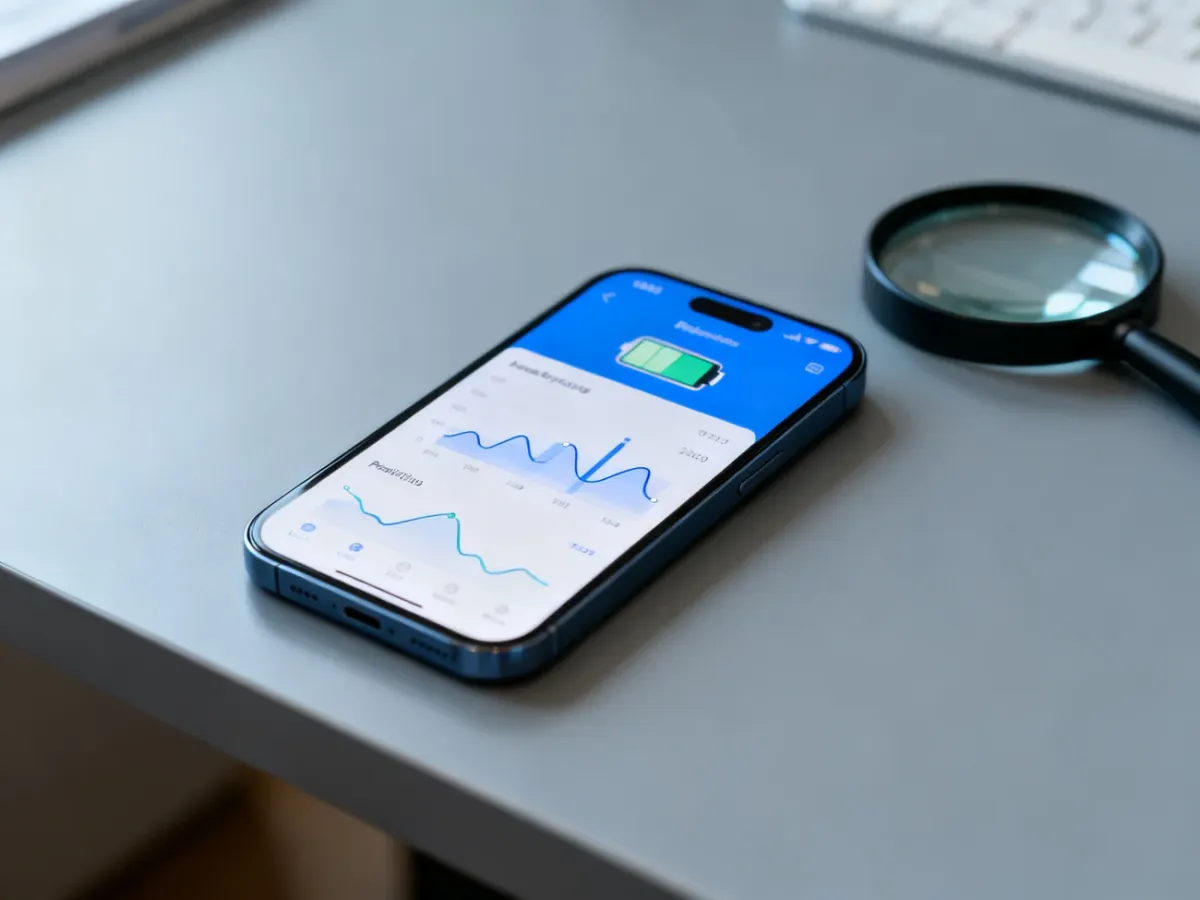
Najważniejszym miejscem diagnostyki są ustawienia baterii. Na Androidzie zwykle znajdziesz je w sekcji Ustawienia → Bateria, a następnie w pozycji dotyczącej użycia baterii lub zużycia energii. Na iPhonie przejdź do Ustawienia → Bateria. Nazwy poszczególnych opcji mogą się różnić zależnie od producenta i wersji systemu.
Sprawdź, które aplikacje i procesy zużyły najwięcej energii. Nie zamykaj automatycznie wszystkich programów. Zwróć uwagę przede wszystkim na aplikacje o wysokim udziale w statystykach, zwłaszcza jeśli telefon nagrzewa się bez intensywnego używania.
| Objaw | Prawdopodobna przyczyna | Rozwiązanie |
|---|---|---|
| Telefon mocno się nagrzewa | Aplikacja działa intensywnie w tle, trwa aktualizacja albo urządzenie jest obciążone grą | Sprawdź statystyki baterii, zaktualizuj system i ogranicz działanie wskazanej aplikacji |
| Bateria szybko spada w nocy | Powiadomienia, aktywność w tle albo słaby sygnał komórkowy | Ogranicz odświeżanie w tle, wycisz zbędne powiadomienia i włącz tryb samolotowy w miejscu bez zasięgu |
| Procenty spadają głównie podczas oglądania filmów lub grania | Wysokie obciążenie ekranu, procesora i połączenia internetowego | Zmniejsz jasność, korzystaj z Wi-Fi i ogranicz wymagające aplikacje |
| Telefon traci energię mimo niewielkiego użycia | Zużycie chemiczne ogniwa albo proces systemowy działający w tle | Sprawdź kondycję baterii, aktualizacje i zachowanie urządzenia po ponownym uruchomieniu |
Jeśli problem pojawił się tuż po aktualizacji systemu, odczekaj kilka dni. Telefon może jeszcze wykonywać w tle zadania związane z aktualizacją lub konfiguracją. Jeżeli zużycie nie wróci do normy, ponownie sprawdź statystyki.
Jak zoptymalizować ustawienia telefonu?
Wykonaj poniższe czynności po kolei. Dzięki temu łatwiej ustalisz, czy problem wynika z konfiguracji, czy ze stanu samej baterii:
- Sprawdź zużycie energii przez aplikacje – otwórz statystyki baterii i znajdź programy, które mają duży udział w poborze energii. Szczególną uwagę zwróć na aktywność w tle i używanie lokalizacji.
- Ogranicz działanie aplikacji w tle – wyłącz odświeżanie w tle dla rzadko używanych programów. Nie blokuj jednak wszystkiego bez analizy, ponieważ część aplikacji potrzebuje tej funkcji do synchronizacji lub powiadomień.
- Dostosuj ekran – włącz automatyczną jasność albo zmniejsz ją ręcznie. Ustaw też krótszy czas automatycznej blokady. Wyświetlacz często należy do największych odbiorników energii.
- Sprawdź lokalizację i powiadomienia – pozostaw dostęp do położenia tylko aplikacjom, które rzeczywiście go potrzebują. Ogranicz powiadomienia programów, które często wybudzają ekran.
- Zadbaj o połączenie z siecią – przy słabym zasięgu telefon nieustannie szuka stabilnej sieci, co może zwiększać zużycie energii. W miejscu bez zasięgu włącz tryb samolotowy. Tam, gdzie to możliwe, korzystaj z Wi-Fi.
Na krótko możesz też włączyć Tryb niskiego zużycia energii. Ogranicza on między innymi aktywność w tle, pobieranie poczty i część efektów wizualnych. W iPhone’ach tryb ten wyłącza się automatycznie po przekroczeniu 80% naładowania.
Jak ładować baterię, żeby wolniej się zużywała?
Współczesne telefony korzystają z akumulatorów litowo-jonowych. Nie wymagają one formatowania ani okresowego rozładowywania do zera. Dla dłuższej żywotności ogniwa korzystniejszy jest zakres około 20–80%, choć okazjonalne naładowanie do 100% nie uszkodzi baterii.
Najbardziej niekorzystne jest połączenie wysokiej temperatury i wysokiego poziomu naładowania. Nie zostawiaj telefonu na słońcu, w nagrzanym samochodzie ani pod grubym etui podczas intensywnego ładowania. Lekkie nagrzewanie jest zwykle normalne, ale bardzo gorąca obudowa wymaga przerwania ładowania i sprawdzenia urządzenia.
Ładowanie przez noc nie musi samo w sobie oznaczać awarii. Jeśli jednak telefon regularnie pozostaje długo przy 100%, wybierz funkcję zoptymalizowanego lub ograniczonego ładowania, jeżeli oferuje ją dany model. Takie ustawienie pomaga zmniejszyć czas, przez który ogniwo przebywa przy maksymalnym napięciu.
Kiedy bateria wymaga wymiany?
Wbudowana bateria zużywa się chemicznie i z czasem traci część pierwotnej pojemności. W iPhonie sprawdzisz ją w sekcji Ustawienia → Bateria → Kondycja baterii lub Kondycja baterii i ładowanie. W Androidzie podobne informacje mogą znajdować się w ustawieniach baterii, aplikacji diagnostycznej producenta albo nie być dostępne bezpośrednio w systemie.
Warto rozważyć serwis, gdy występuje kilka z poniższych objawów:
- kondycja baterii spadła poniżej 80% albo system wyświetla komunikat o potrzebie serwisu;
- telefon wyłącza się przy poziomie 20–30%, mimo że wskaźnik pokazuje jeszcze energię;
- urządzenie bardzo szybko traci procenty także po ograniczeniu aplikacji i zmianie ustawień;
- bateria lub obudowa wyraźnie puchnie, odkształca się albo ekran zaczyna odstawać.
Puchnięcie baterii jest sygnałem bezpieczeństwa, a nie zwykłym objawem zużycia. Nie dociskaj obudowy, nie przebijaj ogniwa i nie kontynuuj ładowania. Wyłącz telefon, jeśli możesz zrobić to bez ryzyka, i przekaż go do profesjonalnego serwisu.
Jeżeli optymalizacja nie przynosi poprawy, a kondycja baterii jest dobra, przyczyną może być błąd systemu, wadliwa aplikacja albo problem sprzętowy. W takiej sytuacji warto wykonać kopię danych i skonsultować urządzenie z serwisem, zamiast wielokrotnie instalować przypadkowe aplikacje „oszczędzające baterię”.