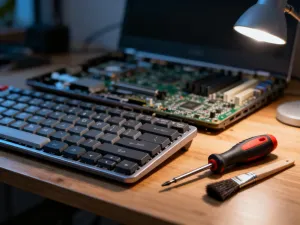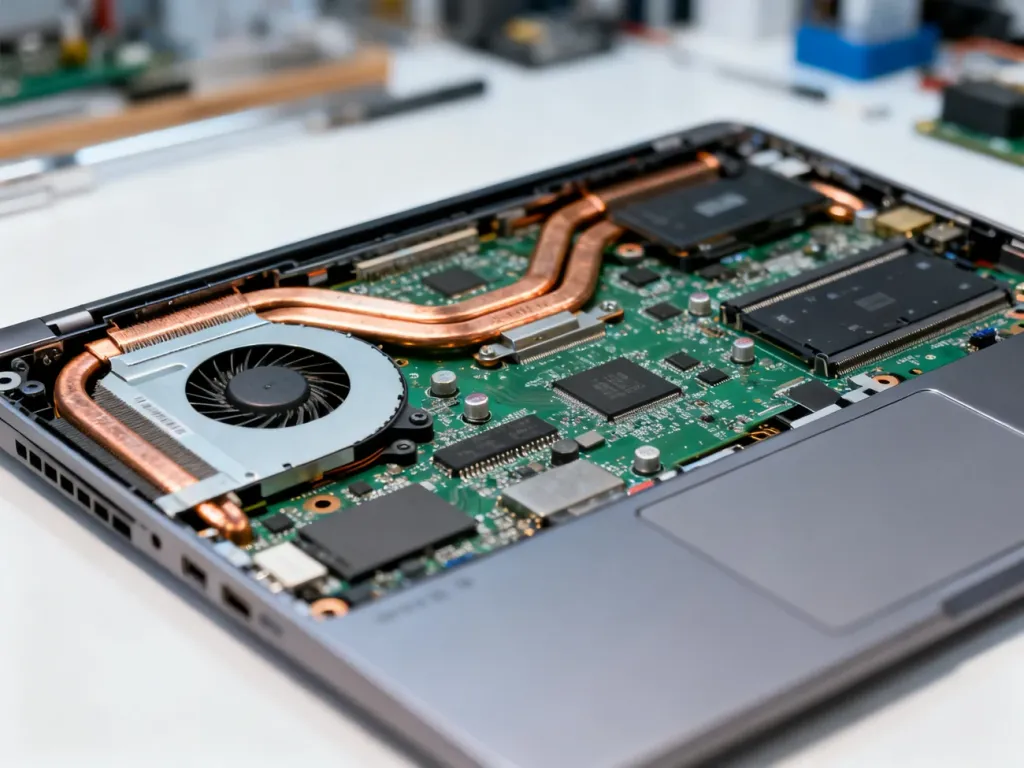
Kurz ogranicza przepływ powietrza w układzie chłodzenia, przez co laptop może pracować głośniej, wolniej i w wyższej temperaturze. Wnętrze da się oczyścić bez otwierania obudowy albo dokładniej, po zdjęciu dolnej pokrywy. Druga metoda wymaga ostrożności, ochrony ESD i sprawdzenia warunków gwarancji.
Dlaczego warto czyścić laptopa?
Pył osiada na wentylatorach i radiatorach, zatykając szczeliny, przez które uchodzi ciepło. Wentylator musi wtedy pracować intensywniej, a przy dużym obciążeniu podzespoły mogą ograniczać wydajność, aby zmniejszyć temperaturę. Objawami zabrudzenia bywają głośna praca, nagrzewająca się obudowa, spadki wydajności, zawieszanie się lub samoczynne wyłączanie urządzenia.
Usunięcie kurzu poprawia przepływ powietrza i może zmniejszyć hałas. Nie naprawi jednak uszkodzonego wentylatora ani problemów z pastą termoprzewodzącą. Jeśli laptop nadal się przegrzewa po czyszczeniu, potrzebna może być diagnoza w serwisie.
Jak przygotować się do czyszczenia?
Pracuj na stabilnym, czystym blacie, najlepiej w dobrze wentylowanym miejscu. Przygotuj narzędzia, zanim wyłączysz laptopa:
- Sprężone powietrze w puszce z rurką aplikacyjną.
- Miękki pędzelek do elektroniki, najlepiej antystatyczny.
- Niepylącą ściereczkę z mikrofibry.
- Precyzyjny śrubokręt, jeśli instrukcja danego modelu przewiduje zdjęcie pokrywy.
- Opaskę antystatyczną lub matę ESD przy pracy z otwartym laptopem.
Przed rozpoczęciem wykonaj krótką kontrolę bezpieczeństwa:
- Wyłącz laptopa całkowicie, a nie tylko uśpij urządzenie.
- Odłącz zasilacz i wszystkie urządzenia peryferyjne.
- Odczekaj, aż obudowa i podzespoły ostygną.
- Załóż opaskę ESD zgodnie z jej instrukcją albo pracuj na macie ESD.
- Sprawdź instrukcję producenta, zanim odkręcisz obudowę.
Nie rozpylaj żadnego płynu bezpośrednio na elektronikę. Alkohol izopropylowy, jeśli jest potrzebny do czyszczenia zewnętrznych, odtłuszczonych powierzchni, nanieś na ściereczkę w niewielkiej ilości i używaj dopiero po odłączeniu sprzętu od zasilania.
Jak wyczyścić laptopa bez rozkręcania?
Ta metoda jest bezpieczniejsza dla początkujących, ale nie usunie zbitego kurzu znajdującego się głęboko w radiatorze. Wykonaj kolejne czynności:
- Zlokalizuj otwory wentylacyjne. Mogą znajdować się na spodzie, z boku albo z tyłu obudowy.
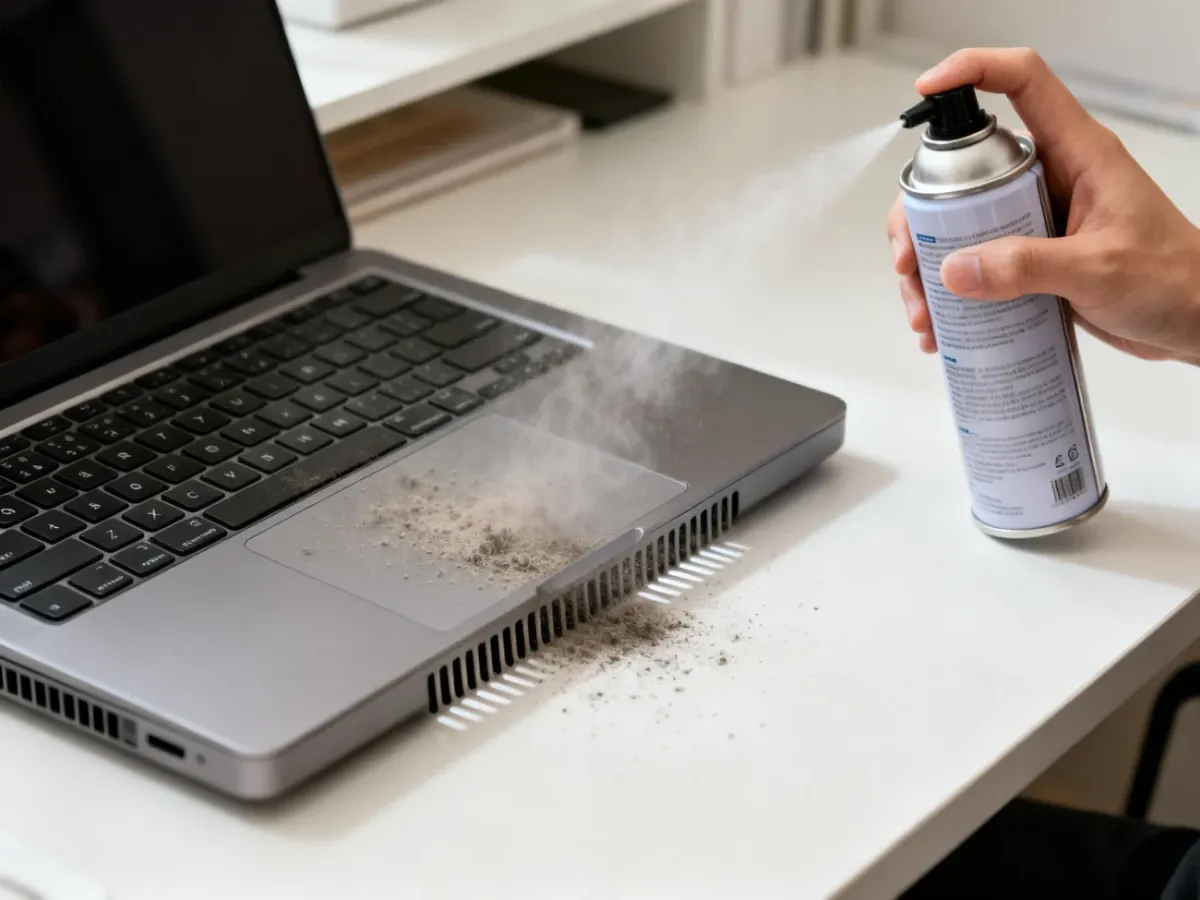
- Ustaw puszkę ze sprężonym powietrzem pionowo, chyba że producent preparatu podaje inaczej. Dyszę trzymaj w odległości co najmniej 15 cm od obudowy.
- Przedmuchuj otwory krótkimi seriami, a nie jednym długim strumieniem. Nie przechylaj puszki, ponieważ może wydostać się z niej skroplony środek.
- Oczyść także zewnętrzne porty, szczeliny obudowy i klawiaturę, kierując powietrze pod kątem, aby wypchnąć zabrudzenia na zewnątrz.
- Przetrzyj obudowę suchą mikrofibrą. Nie uruchamiaj laptopa od razu, jeśli zauważysz wilgoć lub skropliny.
Po uruchomieniu sprawdź, czy wentylator pracuje ciszej i czy laptop nie osiąga wcześniej wysokich temperatur. Jeśli problem nie ustąpił, kurz może być zablokowany wewnątrz radiatora.
Jak wyczyścić wnętrze laptopa po zdjęciu obudowy?
Rozkręcenie laptopa może naruszyć warunki gwarancji producenta. Zasady różnią się między modelami, dlatego przed zdjęciem pokrywy sprawdź dokumentację lub zapytaj autoryzowany serwis. Jeżeli laptop jest na gwarancji, ma trudną do otwarcia konstrukcję albo nie masz doświadczenia, bezpieczniej zlecić czyszczenie fachowcowi.
Jeśli możesz legalnie i bezpiecznie zdjąć dolną pokrywę, postępuj w następującej kolejności:
- Odłącz zasilanie, wyłącz komputer i zdejmij dolną pokrywę zgodnie z instrukcją dla konkretnego modelu. Nie podważaj panelu na siłę, ponieważ można wyłamać zatrzaski lub uszkodzić przewody.
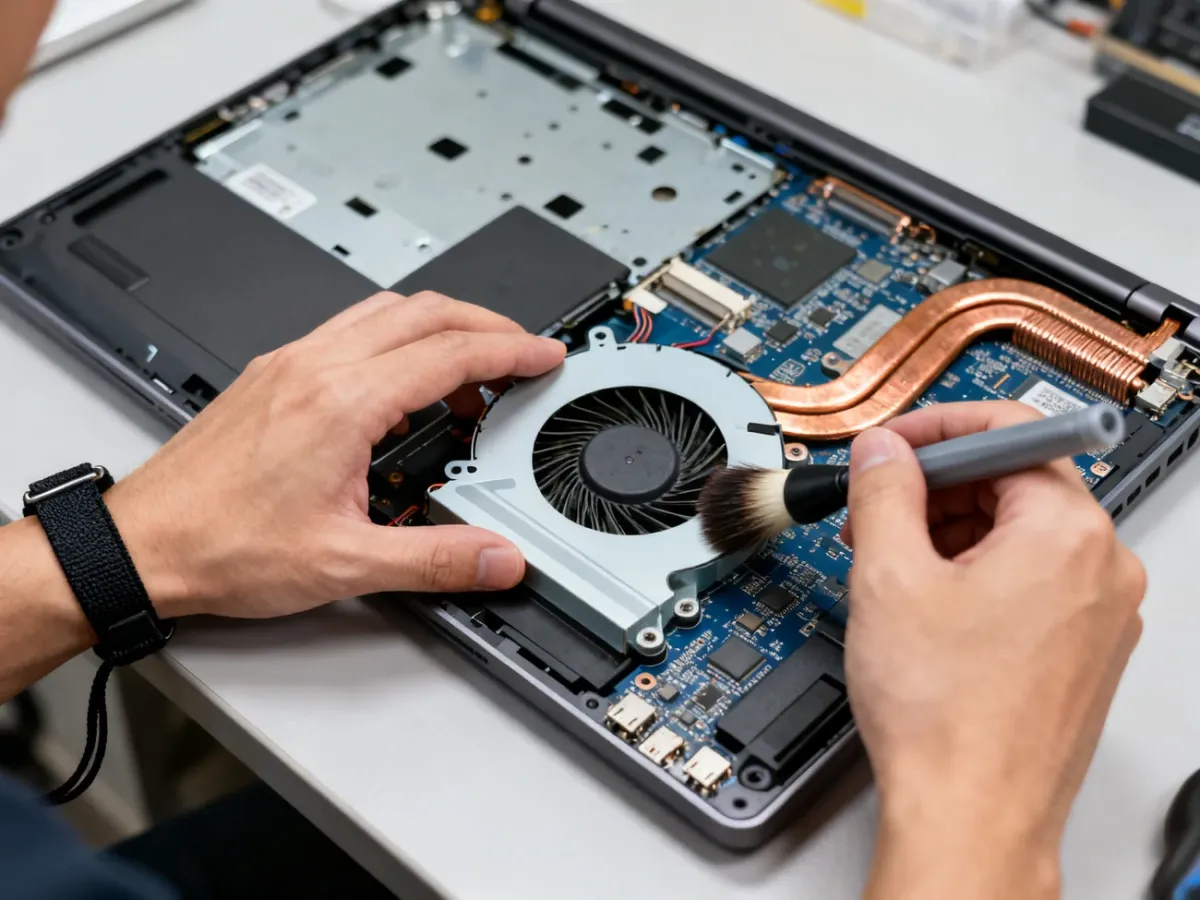
- Zlokalizuj wentylator, radiator i kanały wylotowe. Zanim użyjesz powietrza, unieruchom łopatki wentylatora pędzelkiem albo plastikowym narzędziem.
- Przedmuchuj wentylator krótkimi seriami z odległości co najmniej 15 cm. Nie pozwól, aby łopatki obracały się swobodnie pod wpływem silnego strumienia. Nadmierne obroty mogą obciążać łożysko i elektronikę wentylatora.
- Usuń kurz z żeber radiatora miękkim pędzelkiem, kierując zabrudzenia na zewnątrz. Nie dociskaj włosia do płyty głównej i nie szoruj elementów.
- Oczyść okolice wentylatora, kanały chłodzenia i otwory obudowy. Nie odłączaj przewodów ani nie demontuj radiatora, jeśli nie znasz procedury dla danego modelu.
- Sprawdź, czy we wnętrzu nie zostały włókna, luźne elementy ani wilgoć. Dopiero wtedy załóż pokrywę i dokręć śruby bez nadmiernej siły.
Nie używaj do tego celu odkurzacza. Silny ciąg może poruszyć delikatne elementy, a ładunki elektrostatyczne zwiększają ryzyko uszkodzenia podzespołów. Nie stosuj też mocnego kompresora, który może wygenerować zbyt duży przepływ powietrza lub wydmuchać skropliny.
Czego używać, a czego nie?
| Narzędzie | Zastosowanie | Uwagi |
|---|---|---|
| Sprężone powietrze | Radiatory, wentylatory, porty | Krótkie serie, puszka pionowo, dysza co najmniej 15 cm od powierzchni |
| Pędzelek antystatyczny | Luźny kurz i żebra radiatora | Używaj delikatnie, po odłączeniu zasilania |
| Odkurzacz domowy | Nie stosować do wnętrza laptopa | Ryzyko ładunków ESD i uszkodzeń mechanicznych |
| Kompresor | Nie stosować bez kontroli ciśnienia i wilgoci | Zbyt silny strumień może uszkodzić elementy lub przewody |
Jak utrzymać laptop w czystości?
Nie da się całkowicie zatrzymać osadzania kurzu, ale można ograniczyć jego ilość. Pomagają następujące nawyki:
- Używaj laptopa na twardej powierzchni, nie na łóżku, kocu ani poduszce.
- Regularnie sprzątaj stanowisko pracy, zwłaszcza gdy w pomieszczeniu są zwierzęta.
- Nie zasłaniaj otworów wentylacyjnych i zostaw wokół nich wolną przestrzeń.
- W razie potrzeby stosuj podkładkę chłodzącą, która nie blokuje dopływu powietrza.
- Wykonuj czyszczenie profilaktyczne zależnie od warunków pracy, a przy dużym zapyleniu kontroluj układ chłodzenia częściej.
Bezinwazyjne przedmuchanie sprawdzi się przy lekkim zabrudzeniu. Gdy laptop nadal głośno pracuje, szybko się nagrzewa albo wymaga zdjęcia skomplikowanej pokrywy, lepszym rozwiązaniem będzie serwis niż ryzykowne rozkręcanie urządzenia.