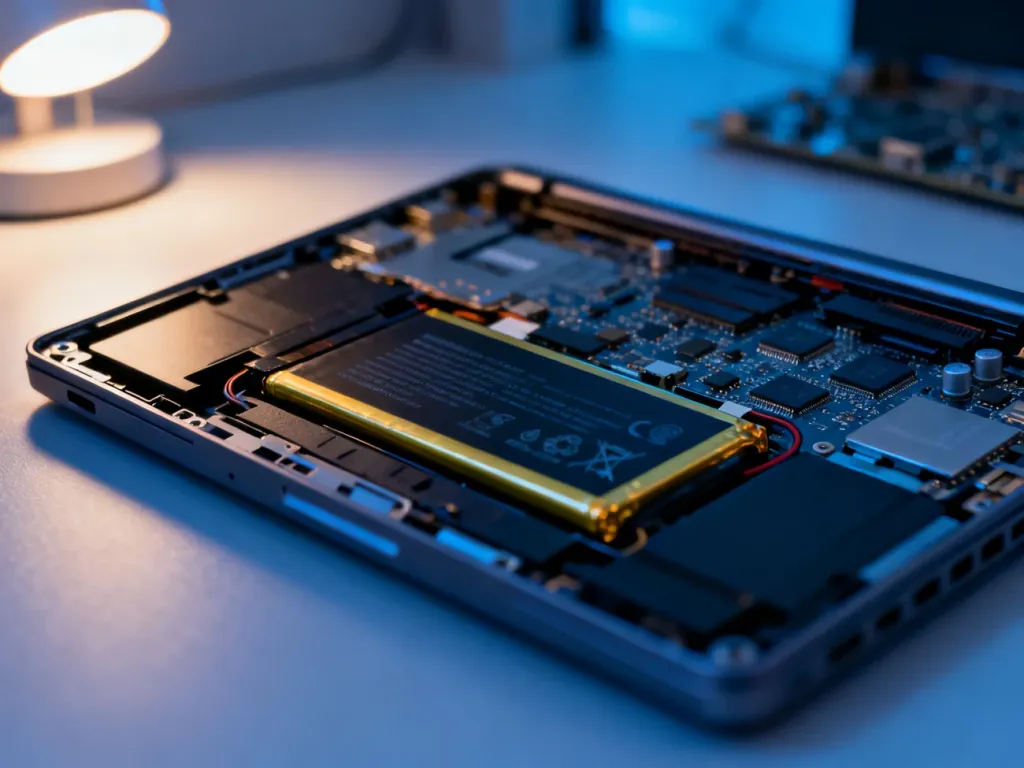
Gdy bateria w laptopie nie trzyma, przyczyną może być zużycie ogniw, problem z oprogramowaniem albo niesprawny zasilacz lub gniazdo ładowania. Najpierw ustal, czy komputer szybko się rozładowuje, czy w ogóle nie przyjmuje energii. Dopiero potem sprawdzaj kondycję baterii i pozostałe elementy.
Brak ładowania czy szybkie rozładowywanie?
Laptop, który wyłącza się chwilę po odłączeniu zasilacza, najczęściej ma zużytą baterię albo problem z jej elektroniką. Inaczej wygląda sytuacja, gdy system pokazuje komunikat „podłączony, nie ładuje” lub poziom naładowania zatrzymuje się na 60%, 80% albo 95%. Wtedy przyczyną może być limit ładowania, zasilacz o zbyt małej mocy, sterownik ACPI albo uszkodzone gniazdo.
Ogniwa litowo-jonowe stopniowo tracą pojemność w miarę użytkowania i kolejnych cykli ładowania. Raportowany spadek pojemności nie oznacza jednak automatycznie awarii. Najpierw trzeba sprawdzić, ile energii bateria rzeczywiście może jeszcze zgromadzić.
Co oznaczają poszczególne objawy?
Poniższa tabela pomaga wybrać pierwszy kierunek diagnostyki:
| Objaw | Możliwa przyczyna | Co sprawdzić |
|---|---|---|
| Laptop wyłącza się po odłączeniu zasilacza | Zużyte ogniwa, uszkodzona bateria albo błędny odczyt poziomu | Raport baterii i działanie na innym, zgodnym zasilaczu |
| Bateria zatrzymuje się na 60% lub 80% | Limit ładowania ustawiony w BIOS/UEFI albo aplikacji producenta | Tryb ochrony baterii i ustawienia zarządzania energią |
| Ładowanie kończy się na 95–99% | Normalne działanie kontrolera baterii lub chwilowy brak potrzeby dalszego ładowania | Sprawdź, czy ładowanie ruszy po spadku poziomu o kilka procent |
| Komputer działa, ale nie ładuje baterii | Zasilacz ma niewłaściwą moc, nie jest rozpoznawany albo uszkodzone jest gniazdo | Parametry ładowarki, komunikat w BIOS/UEFI i stan wtyku |
| Bateria nie jest wykrywana | Błąd sterownika ACPI, nieprawidłowy montaż, niekompatybilny akumulator lub usterka płyty | Menedżer urządzeń, montaż baterii i diagnostyka serwisowa |
Jak sprawdzić kondycję baterii w Windows?
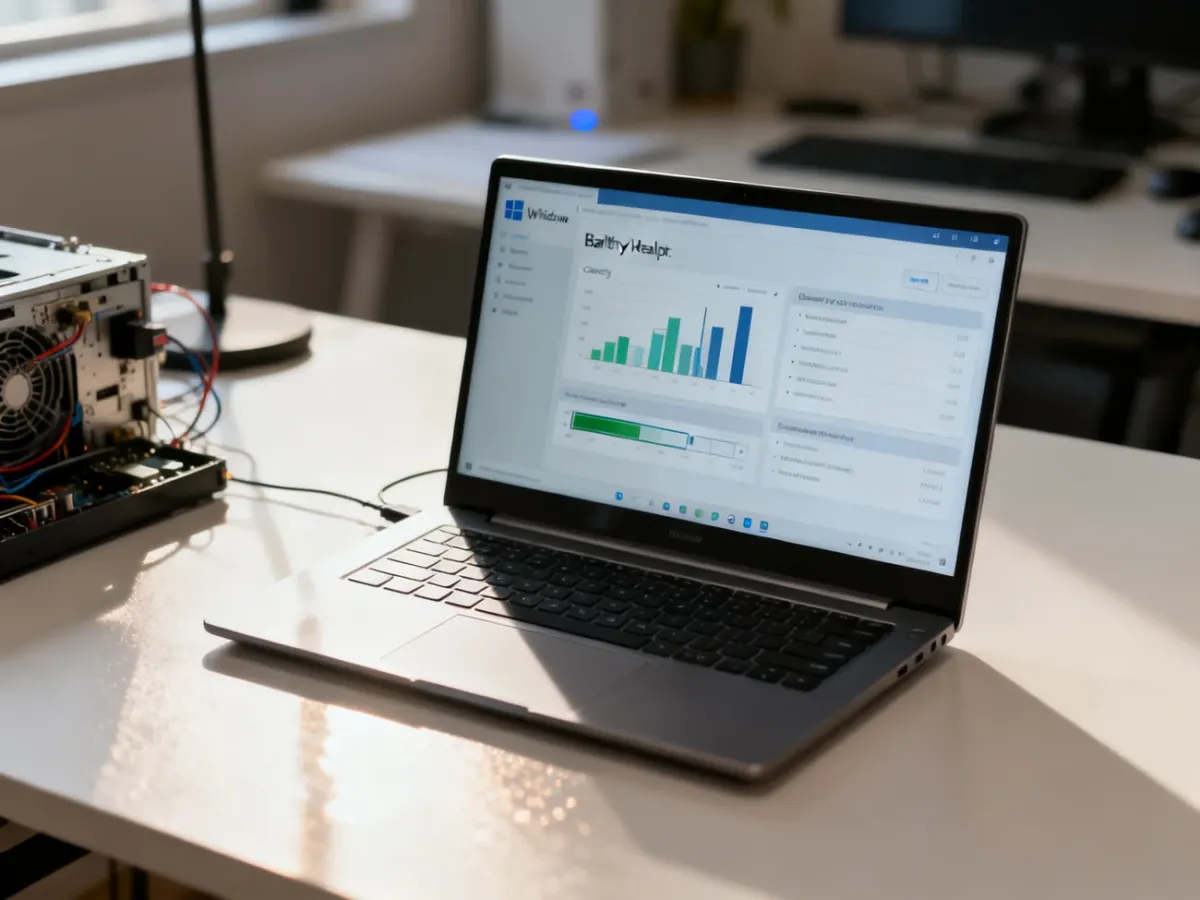
Najbardziej przydatnym wbudowanym narzędziem jest Battery Report. Nie wymaga instalowania dodatkowego programu i działa w aktualnych wersjach Windows.
- Otwórz Terminal lub Wiersz polecenia z uprawnieniami administratora.
- Wpisz polecenie powercfg /batteryreport i zatwierdź je klawiszem Enter.
- Odczytaj lokalizację zapisanego pliku HTML wyświetloną przez system.
- Otwórz raport i porównaj wartości Design Capacity oraz Full Charge Capacity.
Design Capacity oznacza projektowaną pojemność baterii, czyli wartość przewidzianą przez producenta. Full Charge Capacity pokazuje, ile energii akumulator może obecnie zgromadzić po pełnym naładowaniu. Duża różnica między tymi wartościami wskazuje na fizyczne zużycie ogniw. Kalibracja może poprawić dokładność wskazań, ale nie przywróci pojemności utraconej wskutek starzenia.
Jeżeli raport wskazuje dobrą kondycję baterii, a laptop mimo to szybko traci energię, sprawdź zużycie baterii w ustawieniach Windows. Najwięcej energii mogą pobierać gry, programy do obróbki wideo, przeglądarka z wieloma kartami, aplikacje synchronizujące dane oraz procesy działające w tle.
Jak sprawdzić zasilacz i gniazdo ładowania?
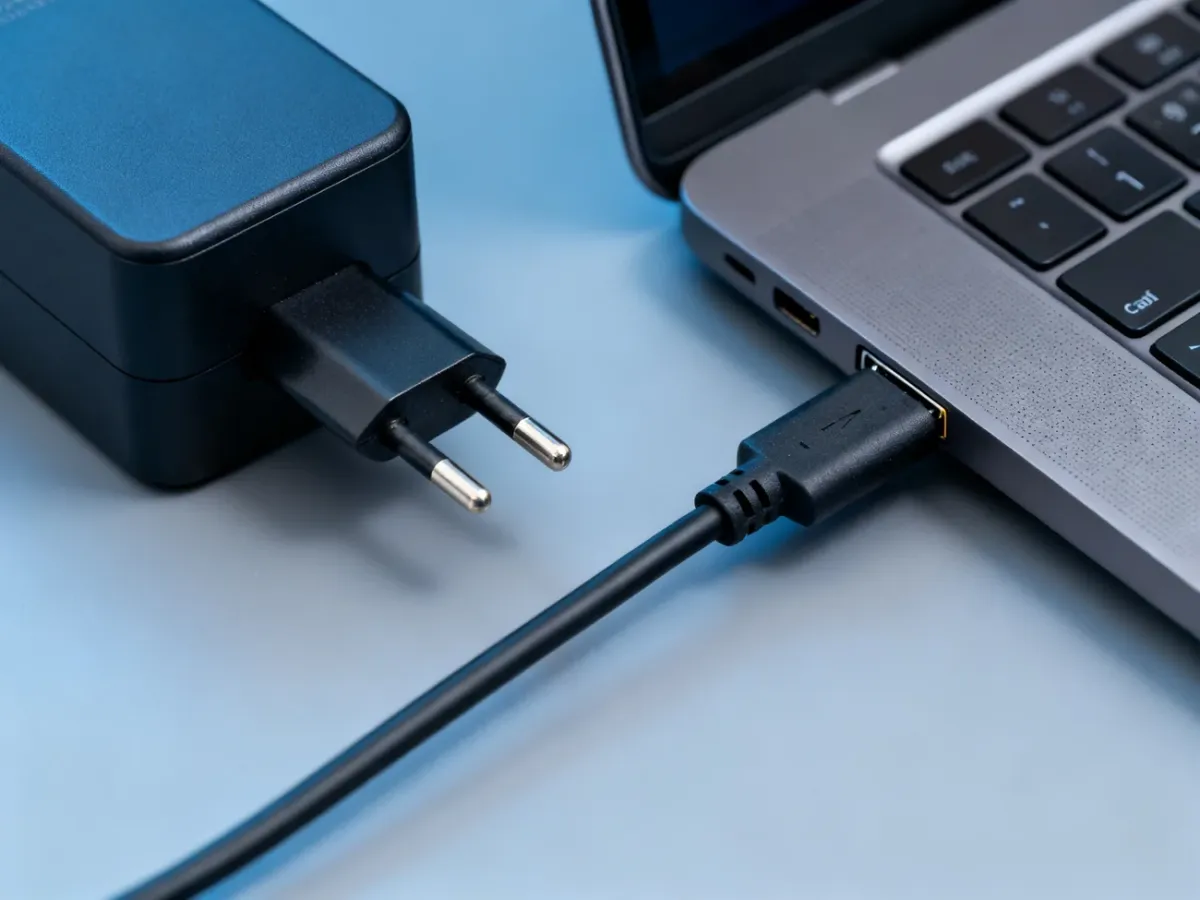
Sam fakt, że laptop uruchamia się po podłączeniu ładowarki, nie potwierdza jej pełnej sprawności. Zasilacz może dostarczać energię wystarczającą do pracy komputera, ale zbyt małą do jednoczesnego zasilania podzespołów i ładowania baterii. Przykładowo laptop wymagający zasilacza 90 W może uruchomić się z ładowarką 45 W lub 65 W, lecz ładowanie będzie powolne albo nie rozpocznie się wcale.
Wykonaj sprawdzenie w tej kolejności:
- Odłącz zasilacz od gniazdka i obejrzyj przewód, obudowę oraz wtyczkę. Szukaj przetarć, pęknięć, nadłamań i śladów przegrzania.
- Sprawdź, czy wtyczka stabilnie trzyma się w gnieździe laptopa. Przerywanie ładowania po poruszeniu przewodem może oznaczać zużyte gniazdo DC lub uszkodzony przewód.
- Podłącz laptop do innego gniazdka elektrycznego. Pozwala to wykluczyć problem z instalacją lub listwą zasilającą.
- Przetestuj pewny, w pełni kompatybilny zasilacz o takim samym napięciu, odpowiedniej mocy i właściwym typie wtyku.
- Sprawdź w BIOS/UEFI, czy komputer rozpoznaje zasilacz. W niektórych laptopach, szczególnie Dell, status „AC Adapter: Unknown” wskazuje na problem z ładowarką, wtykiem, gniazdem albo układem identyfikacji.
Nie używaj przypadkowego zasilacza tylko dlatego, że jego wtyk pasuje. Liczą się napięcie, maksymalny prąd, moc w watach oraz zgodność z konkretnym modelem laptopa.
Czy sterownik ACPI może blokować ładowanie?
Tak. Błąd sterownika odpowiedzialnego za obsługę baterii może pojawić się po aktualizacji Windows albo po nieprawidłowym wybudzeniu komputera. Możesz spróbować go przeinstalować w Menedżerze urządzeń:
- Otwórz Menedżer urządzeń i rozwiń kategorię Baterie.
- Znajdź pozycję „Bateria Microsoft o metodzie kontroli zgodnej z ACPI”.
- Wybierz odinstalowanie urządzenia, a następnie wyłącz laptop.
- Uruchom komputer ponownie. Windows powinien ponownie wykryć i zainstalować sterownik.
W laptopach z wyjmowaną baterią można wcześniej odłączyć zasilacz, wyjąć akumulator i przez kilkanaście sekund przytrzymać przycisk zasilania. Nie rozbieraj samodzielnie urządzenia z baterią wewnętrzną, jeśli nie masz doświadczenia.
Ostrzeżenie – spuchniętej baterii nie używaj
Jeśli obudowa laptopa się wybrzusza, touchpad unosi się, pokrywa nie domyka albo bateria wyraźnie zwiększyła grubość, natychmiast przerwij korzystanie z urządzenia. Spuchniętej baterii nie wolno przebijać, zgniatać, prostować ani dalej ładować. Odłącz zasilacz, nie naciskaj zdeformowanych elementów i przekaż urządzenie do serwisu lub punktu przyjmującego zużyte baterie.
Jak wydłużyć czas pracy na baterii?
Jeżeli raport nie wskazuje dużego zużycia ogniw, ogranicz pobór energii. Najszybciej odczujesz zmianę po zastosowaniu tych ustawień:
- Zmniejsz jasność ekranu i wyłącz podświetlenie klawiatury, gdy nie jest potrzebne.
- Zamknij aplikacje obciążające procesor lub kartę graficzną, zwłaszcza gry i programy do renderowania.
- W ustawieniach baterii sprawdź aplikacje działające w tle i ogranicz ich aktywność.
- Włącz tryb oszczędzania energii albo zrównoważony plan zasilania Windows.
- Wyłącz Bluetooth, Wi-Fi i podłączone urządzenia, z których aktualnie nie korzystasz.
- Nie zasłaniaj otworów wentylacyjnych i nie pracuj z laptopem na miękkiej powierzchni, ponieważ wysoka temperatura przyspiesza zużycie ogniw.
Jeśli bateria stale zatrzymuje się na 60%, 80% lub innym powtarzalnym poziomie, sprawdź limit ładowania w BIOS/UEFI albo aplikacji producenta, na przykład Lenovo Vantage, MyASUS lub podobnym narzędziu. Taki limit może być celowym ustawieniem ochronnym, a nie usterką.
Czy trzeba wymienić baterię?
Przed zakupem nowego akumulatora sprawdź:
- Oznaczenie baterii – powinno odpowiadać symbolowi starego elementu.
- Model laptopa – sama nazwa serii może nie wystarczyć.
- Napięcie, pojemność i wartość Wh – parametry muszą być zgodne z wymaganiami urządzenia.
- Złącze i kształt obudowy – bateria musi pasować mechanicznie i elektrycznie.
- Źródło zamiennika – niska cena nie powinna być jedynym kryterium wyboru.
Wymiana jest uzasadniona, gdy Full Charge Capacity jest wyraźnie niższa od Design Capacity, laptop działa tylko kilka minut, wyłącza się po odłączeniu zasilacza albo system zgłasza zużycie baterii. Jeśli sprawny zasilacz i bateria nadal nie rozwiązują problemu, przyczyną może być gniazdo, kontroler ładowania lub płyta główna. W takiej sytuacji potrzebny jest profesjonalny serwis, zwłaszcza gdy bateria jest wewnętrzna albo spuchnięta.