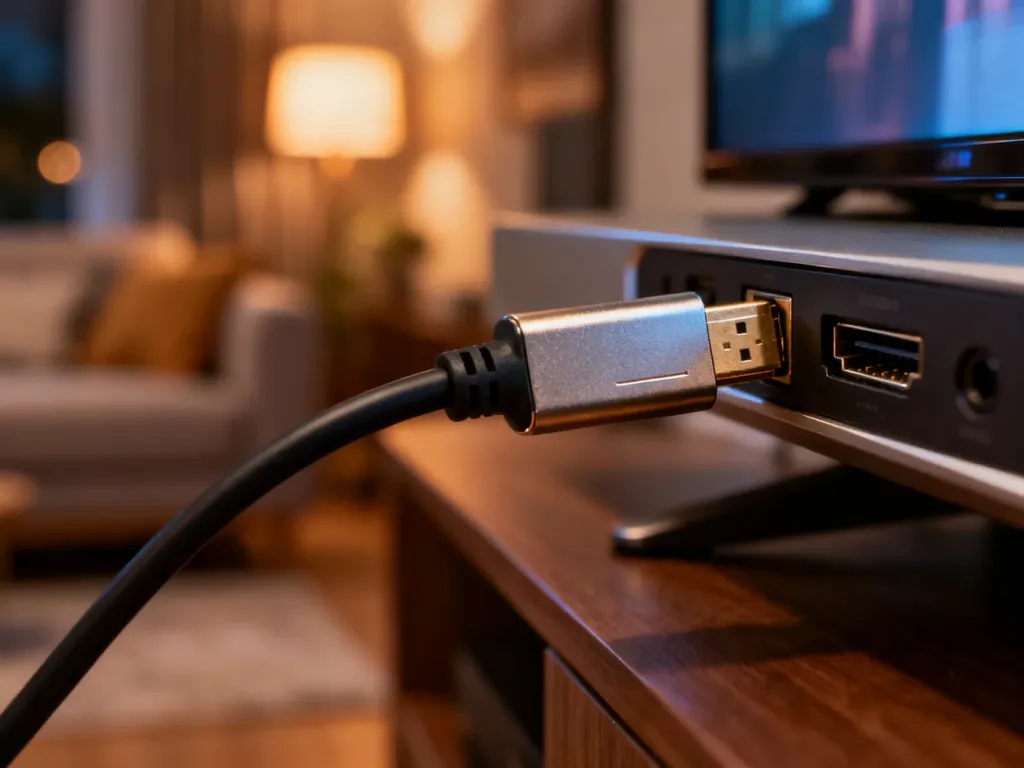
Brak dźwięku po podłączeniu HDMI najczęściej wynika z wybranego wyjścia audio w systemie, a nie z awarii telewizora lub przewodu. Trzeba ustawić urządzenie z HDMI w nazwie jako domyślne. Obraz i dźwięk są przesyłane tym samym połączeniem, ale Windows nie zawsze przełącza wyjście automatycznie.
Co może powodować brak dźwięku?
Najpierw sprawdź, czy problem dotyczy konfiguracji systemu, telewizora czy samego połączenia. Poniższa tabela pozwala szybko zawęzić przyczynę:
| Objaw | Prawdopodobna przyczyna | Sugerowane działanie |
|---|---|---|
| Telewizora nie ma na liście urządzeń audio | Brak lub nieprawidłowe sterowniki karty graficznej | Uruchom ponownie komputer, sprawdź sterowniki i połączenie HDMI |
| Urządzenie HDMI jest widoczne, ale nie ma dźwięku | Nie zostało ustawione jako domyślne | Wybierz urządzenie HDMI w ustawieniach dźwięku Windows |
| Dźwięk działa w laptopie, ale nie w telewizorze | System korzysta z głośników laptopa, na przykład Realtek | Przełącz wyjście na cyfrowe urządzenie audio HDMI |
| Nie ma obrazu ani dźwięku | Problem z portem, przewodem lub wybranym źródłem sygnału | Sprawdź inne gniazdo HDMI i inny kabel |
Jak ustawić dźwięk HDMI w Windows?
W Windows trzeba wybrać urządzenie, które ma przesyłać dźwięk do telewizora. Jego nazwa zależy od producenta i może zawierać określenia takie jak „HDMI”, „Digital Audio”, „Cyfrowe urządzenie audio” albo nazwę karty graficznej.
Wykonaj te czynności w podanej kolejności:
- Kliknij prawym przyciskiem myszy ikonę głośnika obok zegara.
- Otwórz Ustawienia dźwięku lub starsze ustawienia urządzeń odtwarzających.
- Na liście wyjść znajdź urządzenie z „HDMI”, „Digital Audio” albo nazwą telewizora.
- Wybierz je jako urządzenie wyjściowe i ustaw jako domyślne.
- Uruchom film lub muzykę i sprawdź, czy dźwięk jest odtwarzany przez telewizor.
W starszych wersjach Windows można wejść w ustawienia przez ikonę głośnika, mikser dźwięku, a następnie zakładkę Odtwarzanie. Tam należy kliknąć urządzenie HDMI prawym przyciskiem i wybrać opcję ustawienia go jako domyślnego.
Po przełączeniu wyjścia dźwięk w laptopie może zniknąć. To normalne – system przekierował sygnał do telewizora. Głośniki laptopa, często obsługiwane przez Realtek, nie będą wtedy odtwarzać dźwięku. Po odłączeniu przewodu HDMI Windows zwykle wraca do poprzedniego urządzenia, a jeśli nie, trzeba ponownie wybrać głośniki laptopa.
Co sprawdzić w telewizorze i kablu?
Jeżeli urządzenie HDMI jest wybrane w Windows, ale telewizor nadal milczy, sprawdź podstawowe ustawienia odbiornika:
- Upewnij się, że telewizor nie jest wyciszony i ma ustawiony właściwy poziom głośności.
- Sprawdź, czy wybrano wejście HDMI, do którego podłączono laptop.
- Przełóż przewód do innego portu HDMI w telewizorze.
- Przetestuj inne połączenie lub kabel HDMI, aby wykluczyć uszkodzenie przewodu.
- Sprawdź w menu telewizora ustawienia automatycznej konfiguracji HDMI, jeśli dany model je udostępnia.
W niektórych telewizorach zmiana trybu wejścia HDMI może pomóc przy problemach z rozpoznaniem urządzenia. Nazwy opcji różnią się zależnie od producenta, dlatego najlepiej sprawdzić instrukcję konkretnego modelu. Funkcje ARC i CEC dotyczą głównie określonych sposobów komunikacji między urządzeniami. Przy zwykłym połączeniu laptopa z telewizorem najważniejsze pozostają właściwe wyjście audio w Windows i poprawnie działający przewód.
Co zrobić, gdy urządzenia HDMI nie ma na liście?
Za dźwięk przesyłany przez HDMI często odpowiada sterownik karty graficznej, a nie tylko sterownik dźwięku. Dlatego zaktualizuj sterownik grafiki oraz sterownik audio. Najbezpieczniej pobrać je ze strony producenta laptopa albo karty graficznej, a nie z przypadkowych serwisów.
Po instalacji uruchom komputer ponownie, podłącz telewizor i ponownie otwórz ustawienia dźwięku. Jeśli pojawi się cyfrowe urządzenie audio HDMI, ustaw je jako domyślne. Gdy mimo zmiany kabla, portu i sterowników urządzenie nadal nie jest wykrywane, możliwa jest usterka portu HDMI lub problem ze zgodnością sprzętu. W takim przypadku potrzebna będzie dokładniejsza diagnostyka urządzenia.