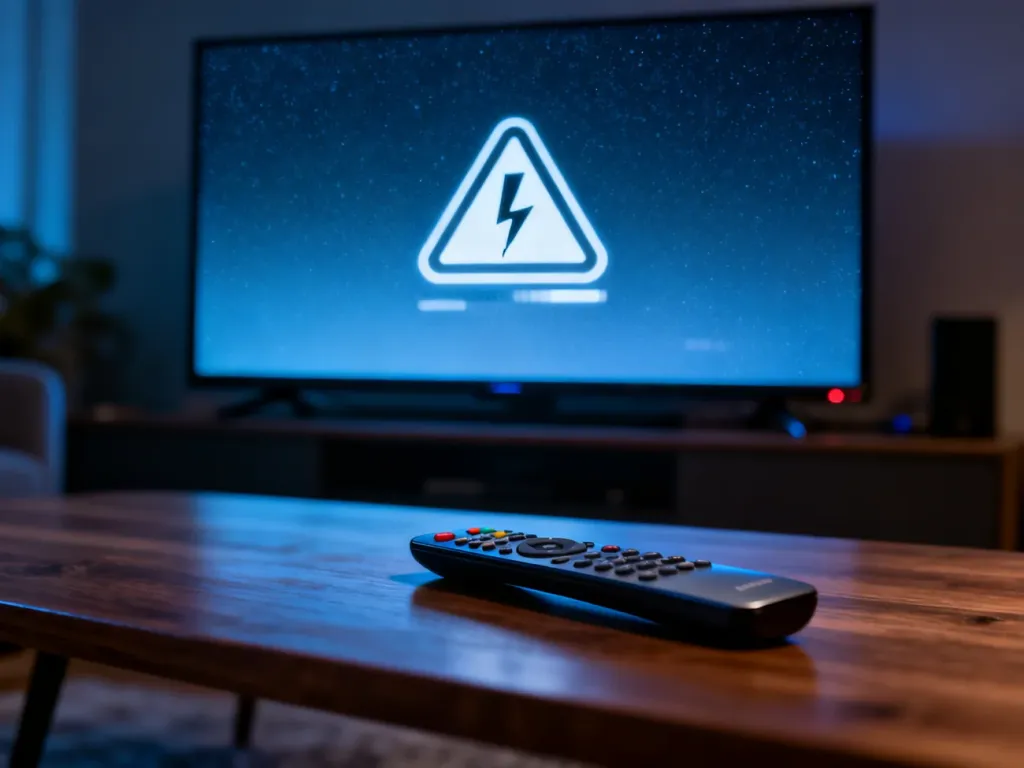
Gdy aplikacja na Smart TV się nie uruchamia, najpierw odłącz telewizor od prądu na 1–2 minuty. Twardy restart usuwa tymczasowe błędy pamięci i często przywraca działanie aplikacji. Jeśli to nie pomoże, sprawdź internet, zaktualizuj aplikację, wyczyść jej pamięć podręczną albo zainstaluj ją ponownie.
Co sprawdzić przed naprawą?
Zanim zmienisz ustawienia telewizora, ustal, czy problem dotyczy samej aplikacji, czy całego połączenia z siecią. Sprawdź:
- czy inne aplikacje na telewizorze uruchamiają się prawidłowo,
- czy telewizor ma połączenie z internetem,
- czy po wybraniu aplikacji pojawia się czarny ekran, komunikat o błędzie lub aplikacja natychmiast się zamyka,
- czy problem występuje na jednym koncie, czy u wszystkich użytkowników aplikacji.
Jeśli nie działa kilka aplikacji, uruchom ponownie router. Odłącz go od zasilania, odczekaj chwilę i podłącz ponownie. Problemy z dostępem do serwerów mogą powodować czarny ekran, brak odtwarzania obrazu lub dźwięku, a także zawieszanie aplikacji.
Jak naprawić niedziałającą aplikację?
Wykonuj kolejne czynności od najprostszej do bardziej zaawansowanej. Po każdym kroku sprawdź, czy aplikacja się uruchamia.
- Wykonaj twardy restart telewizora. Wyłącz telewizor, a następnie wyjmij wtyczkę z gniazdka na 1–2 minuty. Samo wyłączenie pilotem może pozostawić urządzenie w trybie czuwania i nie usunąć błędów tymczasowych. Po ponownym podłączeniu odczekaj, aż system w pełni się uruchomi.
- Zaktualizuj aplikację. Otwórz sklep z aplikacjami na telewizorze i sprawdź, czy dla niedziałającego programu jest dostępna nowa wersja. Gdy problem dotyczy tylko jednej aplikacji, aktualizacja ma szczególne znaczenie, ponieważ może usuwać błędy zgodności z systemem Smart TV.
- Wyczyść pamięć podręczną. W ustawieniach telewizora znajdź listę aplikacji, wybierz tę, która nie działa, a następnie użyj opcji „Wyczyść pamięć podręczną”. Nazwy menu mogą różnić się w systemach Android TV, Tizen i webOS. Cache przechowuje pliki tymczasowe, które czasem ulegają uszkodzeniu i blokują start programu.
- Odinstaluj i zainstaluj aplikację ponownie. Usuń ją z telewizora, uruchom urządzenie ponownie, a następnie pobierz program ze sklepu. Po reinstalacji może być konieczne ponowne zalogowanie się oraz ustawienie preferencji.
Co zrobić, gdy aplikacja nadal nie działa?
Sprawdź aktualizację systemu telewizora. W menu ustawień poszukaj sekcji dotyczącej oprogramowania, systemu lub aktualizacji. Nowsze oprogramowanie układowe może poprawiać zgodność z aplikacjami i usuwać błędy wpływające na odtwarzanie materiałów wideo lub dźwiękowych.
Jeżeli problem pojawił się po zmianie ustawień sieci, sprawdź ponownie konfigurację połączenia z internetem. Gdy nie działa tylko jedna usługa, przyczyną może być także chwilowa awaria jej serwerów. W takiej sytuacji reinstalacja telewizora nie przyniesie trwałego efektu.
Ostatecznością jest przywrócenie ustawień fabrycznych. Ten krok ma sens wtedy, gdy aplikacje często się zawieszają, system działa niestabilnie lub opisane wcześniej metody nie przyniosły rezultatu.
Przywrócenie ustawień fabrycznych usunie zapisane konta, hasła, ustawienia oraz zainstalowane aplikacje. Przed rozpoczęciem upewnij się, że znasz dane logowania do używanych usług. Po resecie telewizor trzeba skonfigurować ponownie.
Skontaktuj się z serwisem, jeśli niedziałające aplikacje są tylko jednym z problemów, a telewizor ma także trudności z uruchamianiem, reagowaniem na pilot lub działaniem menu. Wtedy przyczyna może wykraczać poza pojedynczą aplikację i dotyczyć całego systemu albo sprzętu.
W większości przypadków wystarcza twardy restart, aktualizacja aplikacji lub wyczyszczenie cache. Zacznij od odłączenia telewizora od zasilania, ponieważ ten krok nie usuwa kont ani ustawień, a często rozwiązuje problem w kilka minut.