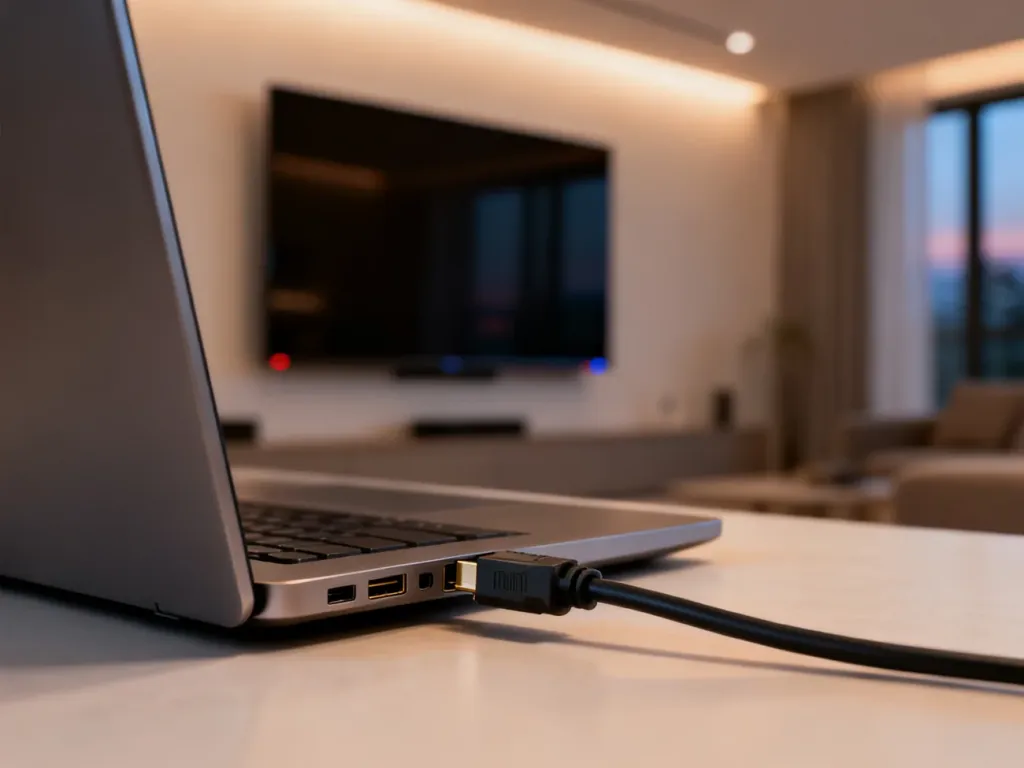
Najprościej podłączyć laptop do telewizora kablem HDMI. Zapewnia on stabilny obraz i dźwięk, dlatego sprawdza się przy filmach, pracy oraz grach. Jeśli zależy Ci na braku kabli, użyj połączenia Wi-Fi przez Miracast, AirPlay lub Google Cast. Wybór zależy od portów w laptopie, obsługi telewizora i oczekiwanej płynności.
Kabel czy Wi-Fi – którą metodę wybrać?
Połączenie przewodowe jest mniej podatne na zakłócenia i opóźnienia. Bezprzewodowe daje większą swobodę, ale wymaga zgodnych urządzeń oraz stabilnej sieci.
| Metoda | Stabilność | Wygoda | Zastosowanie |
|---|---|---|---|
| HDMI | Wysoka | Średnia | Gry, praca, filmy w HD i 4K |
| Wi-Fi | Średnia | Wysoka | Filmy, zdjęcia, prezentacje |
Jak podłączyć laptop do telewizora przez HDMI?
HDMI przesyła jednocześnie obraz i dźwięk, więc zwykle wystarczy jeden przewód. Przed rozpoczęciem sprawdź, czy laptop i telewizor mają odpowiednie gniazda.
Do połączenia potrzebujesz:
- kabla HDMI, jeśli oba urządzenia mają standardowe porty HDMI;
- przewodu mini HDMI lub micro HDMI, jeśli laptop ma mniejsze gniazdo;
- adaptera USB-C–HDMI, gdy laptop nie ma HDMI, ale port USB-C obsługuje obraz.
Podłącz urządzenia w następującej kolejności:
- Włóż jeden koniec kabla HDMI do laptopa, a drugi do wybranego portu HDMI w telewizorze.
- Na pilocie telewizora naciśnij przycisk „Source”, „Input” lub „Źródło”.
- Wybierz numer HDMI odpowiadający gniazdu, do którego podłączono przewód.
- W systemie Windows naciśnij Windows + P i wybierz „Duplikuj”, „Rozszerz”, „Tylko drugi ekran” albo „Tylko ekran komputera”.
Jeśli korzystasz z macOS, otwórz Ustawienia systemowe, przejdź do sekcji „Monitory” i wybierz sposób wykorzystania telewizora. Możesz powielić obraz albo użyć TV jako dodatkowego ekranu.
Co zrobić, gdy laptop nie ma HDMI?
W nowych, cienkich laptopach często znajduje się tylko USB-C. Sam kształt tego portu nie oznacza jednak, że przesyła on obraz. Musi obsługiwać DisplayPort Alt Mode lub Thunderbolt. Dopiero wtedy zadziała adapter USB-C–HDMI albo przewód USB-C–HDMI.
Zwykły port USB-A, używany na przykład do pendrive’a, nie przesyła obrazu do telewizora. W starszych urządzeniach można wykorzystać DisplayPort, DVI albo VGA. VGA przekazuje tylko obraz, dlatego dźwięk wymaga osobnego przewodu audio. DVI także może wymagać dodatkowego połączenia dźwięku.
Jak podłączyć laptop do telewizora bezprzewodowo?
Przed rozpoczęciem sprawdź, czy telewizor i laptop obsługują tę samą technologię. W przypadku połączenia przez domową sieć Wi-Fi oba urządzenia powinny być podłączone do tej samej sieci. Przy słabym sygnale mogą pojawić się opóźnienia, szczególnie podczas dynamicznych gier.
Windows i Miracast
Miracast pozwala bezprzewodowo powielić ekran laptopa na zgodnym telewizorze Smart TV. Nazwa funkcji w telewizorze może brzmieć „Screen Mirroring”, „Klonowanie ekranu” albo „Wireless Display”.
Aby połączyć urządzenia:
- Włącz Wi-Fi w laptopie i aktywuj funkcję klonowania ekranu w telewizorze.
- Na laptopie naciśnij Windows + K.
- Wybierz telewizor z listy dostępnych wyświetlaczy bezprzewodowych.
- Zaakceptuj połączenie na ekranie telewizora, jeśli pojawi się prośba o potwierdzenie.
Po połączeniu możesz użyć skrótu Windows + P, aby zmienić tryb wyświetlania. „Duplikuj” pokazuje ten sam obraz na obu ekranach, a „Rozszerz” traktuje telewizor jako drugi monitor.
macOS i AirPlay
MacBook może przesyłać obraz przez AirPlay do Apple TV albo telewizora obsługującego tę funkcję. Oba urządzenia powinny znajdować się w tej samej sieci Wi-Fi.
Wykonaj następujące czynności:
- Otwórz Centrum sterowania na pasku menu MacBooka.
- Wybierz „Klonowanie ekranu”.
- Wskaż telewizor lub Apple TV na liście urządzeń.
Google Cast i Chromecast
Jeśli telewizor obsługuje Google Cast albo korzystasz z przystawki Chromecast, możesz przesłać kartę Chrome lub cały pulpit. Laptop i telewizor, a także Chromecast, muszą być w tej samej sieci Wi-Fi.
W przeglądarce Chrome otwórz menu z trzema kropkami, wybierz „Przesyłaj” i wskaż telewizor. Następnie zdecyduj, czy chcesz przesłać bieżącą kartę, plik lub cały pulpit.
Co zrobić, gdy połączenie nie działa?
Najczęstsze problemy zwykle wynikają z niewłaściwego źródła sygnału, ustawień systemu albo niezgodności funkcji bezprzewodowej. Sprawdź po kolei:
- Przy braku obrazu wybierz w telewizorze właściwe wejście HDMI i sprawdź, czy przewód jest dobrze podłączony.
- Przy braku dźwięku ustaw telewizor jako urządzenie wyjściowe w ustawieniach audio laptopa.
- Przy opóźnieniach przez Wi-Fi sprawdź stabilność sieci, zbliż urządzenia do routera lub przełącz je na pasmo 5 GHz, jeśli jest dostępne.
- Gdy telewizor nie pojawia się na liście, sprawdź obsługę Miracast, AirPlay albo Google Cast i uruchom ponownie oba urządzenia.
- Jeśli obraz nadal się nie pojawia, przetestuj inny kabel, port HDMI lub zaktualizuj sterownik karty graficznej.
HDMI wybierz do gier, pracy i sytuacji, w których liczy się płynność. Wi-Fi sprawdzi się przy filmach, zdjęciach i prezentacjach, gdy ważniejsza jest wygoda niż minimalne opóźnienie.