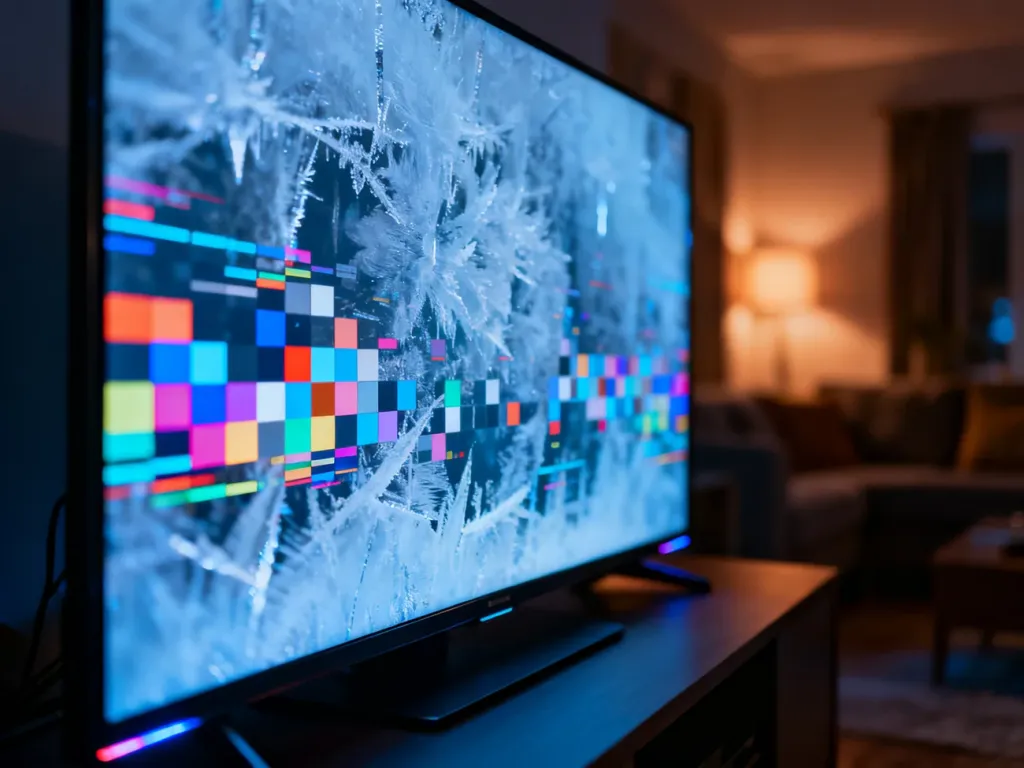
Obraz w telewizorze zacina się najczęściej z dwóch powodów: telewizor odbiera niestabilny sygnał albo problem dotyczy aplikacji Smart TV, sieci lub systemu. Pikseloza i zamrażanie kanałów wskazują zwykle na instalację antenową, natomiast zawieszanie Netflixa czy wolne menu – na oprogramowanie lub połączenie z internetem.
Jak szybko rozpoznać przyczynę?
Najpierw sprawdź, czy problem występuje na wszystkich źródłach obrazu. Przełącz kilka kanałów telewizji naziemnej, uruchom aplikację VOD i zobacz menu telewizora. Objawy zwykle prowadzą do konkretnego obszaru diagnozy:
| Objaw | Prawdopodobna przyczyna | Gdzie szukać rozwiązania |
|---|---|---|
| Pikseloza, zamrażanie klatek lub krótkie przerwy na kanałach TV | Niestabilny sygnał DVB-T2, antena, przewód albo zakłócenia | Antena, kabel koncentryczny i wzmacniacz |
| Zawieszanie aplikacji, buforowanie filmu i wolne menu | Problem z siecią Wi-Fi, pamięcią podręczną lub systemem Smart TV | Restart, ustawienia aplikacji, router i aktualizacja |
| Pasy, skaczący obraz lub zniekształcenia z dekodera | Luźny albo uszkodzony kabel HDMI, SCART lub gniazdo | Połączenia między dekoderem a telewizorem |
Telewizja naziemna zacina się – sprawdź sygnał
W cyfrowym standardzie DVB-T2/HEVC słaby sygnał nie daje zwykle analogowego „śnieżenia”. Zamiast tego pojawia się pikseloza, zatrzymanie obrazu albo chwilowe zamrożenie klatki. Dźwięk może przy tym nadal działać, ponieważ strumień audio jest mniej obciążający dla połączenia.
Nie zakładaj, że wyższa moc sygnału zawsze oznacza lepszy odbiór. Zbyt silny wzmacniacz sygnału, szczególnie w pobliżu nadajnika, może przesterować głowicę telewizora. Wtedy wskaźnik mocy może pokazywać bardzo wysoką wartość, ale jakość odbioru pozostaje niska. W takiej sytuacji dalsze wzmacnianie sygnału pogorszy problem.
Na początek sprawdź elementy, które możesz skontrolować bez ingerowania w instalację:
- Upewnij się, że wtyczka kabla koncentrycznego jest mocno osadzona w telewizorze lub dekoderze.
- Obejrzyj przewód, zwłaszcza przy końcówkach, gdzie często dochodzi do załamań i przerw w połączeniu.
- Wymień stary lub uszkodzony kabel na przewód z dobrze zamocowanymi złączami.
- Jeśli używasz anteny kierunkowej, sprawdź jej ustawienie względem nadajnika.
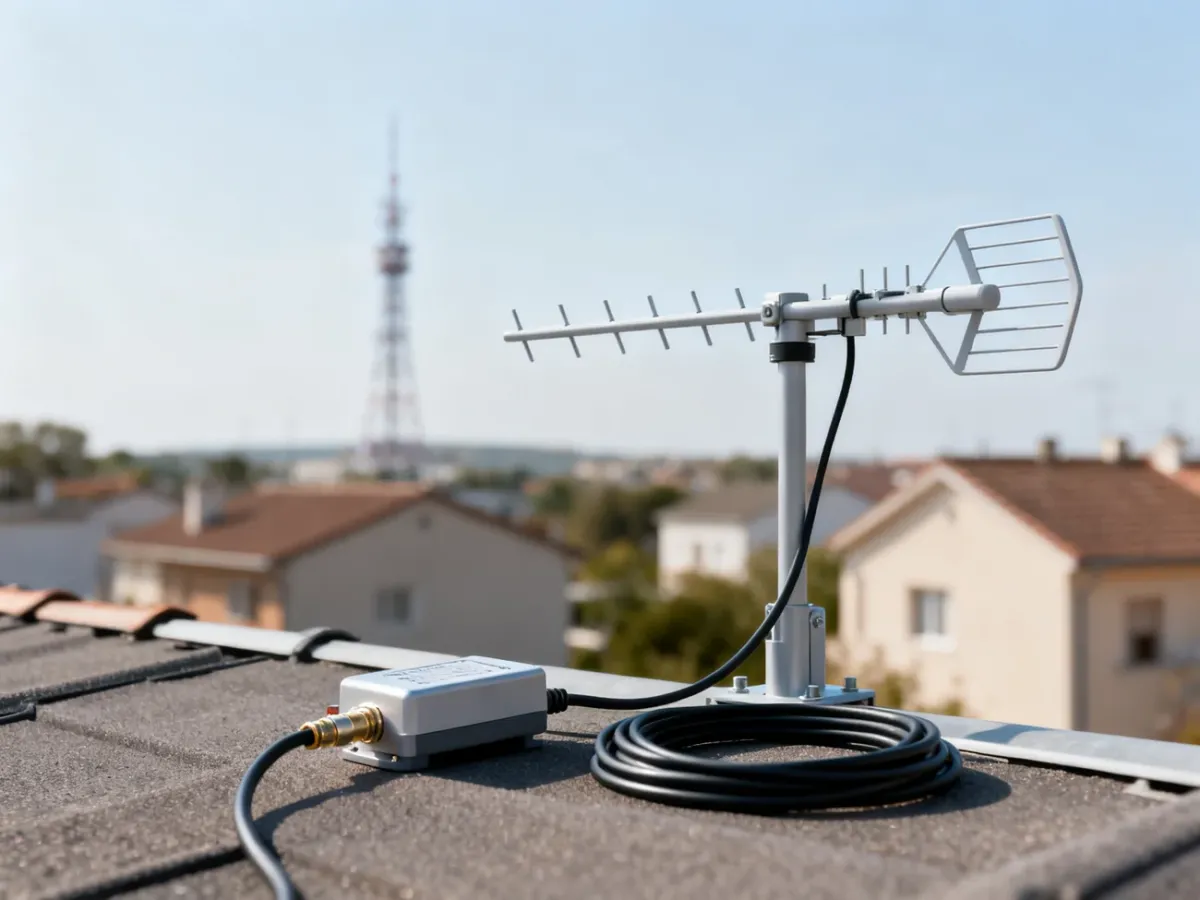
Przy antenie ustawionej w miejscu zasłoniętym przez budynki najlepszy odbiór nie zawsze uzyskuje się przez skierowanie jej dokładnie w stronę nadajnika. Czasem pomaga znalezienie pozycji, w której odbierany jest sygnał odbity. Wprowadzaj zmiany powoli i po każdej sprawdzaj jakość kanałów w menu telewizora.
Zakłócenia mogą powodować także urządzenia pracujące w pobliżu instalacji. Sygnały LTE i 5G, szczególnie w sąsiednich pasmach, mogą pogarszać stabilność odbioru. W takim przypadku pomaga filtr LTE/5G zamontowany w torze antenowym. Jeśli problem pojawia się mimo dobrego kabla i prawidłowego ustawienia anteny, instalator może sprawdzić, czy potrzebny jest filtr, słabszy wzmacniacz albo jego zastąpienie symetryzatorem.
Nie wymieniaj wzmacniacza w ciemno. Wzmacnianie zbyt słabego sygnału może pomóc, ale przy przesterowaniu przyniesie odwrotny skutek. W menu telewizora zwróć uwagę nie tylko na „siłę”, lecz także na „jakość” sygnału.
Aplikacje Smart TV się zawieszają – wykonaj te kroki
Jeżeli kanały telewizyjne działają poprawnie, a zacina się wyłącznie Netflix, YouTube lub inna aplikacja, przyczyny szukaj w sieci albo systemie Smart TV. Wykonaj działania w tej kolejności:
- Odłącz telewizor od prądu – wyłącz urządzenie, wyjmij wtyczkę na około 60 sekund, a następnie podłącz ją ponownie. Samo przejście w tryb czuwania nie zawsze czyści stan pamięci tymczasowej.
- Wyczyść pamięć podręczną aplikacji – w Android TV i Google TV użyj ustawień aplikacji oraz opcji czyszczenia pamięci podręcznej. W Tizen i webOS nazwy menu mogą być inne, dlatego szukaj ustawień aplikacji, pamięci lub konserwacji urządzenia.
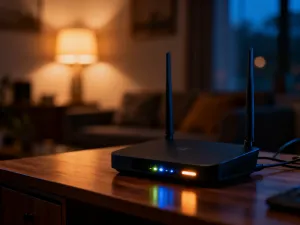
- Sprawdź połączenie z internetem – jeśli telewizor korzysta z Wi-Fi, przetestuj go bliżej routera albo podłącz kablem Ethernet. Połączenie przewodowe zwykle jest mniej podatne na zakłócenia niż Wi-Fi.
- Zaktualizuj system i aplikację – otwórz ustawienia aktualizacji telewizora oraz sklep z aplikacjami. Poprawki mogą usuwać błędy wpływające na odtwarzanie i płynność menu.
Jeśli zawiesza się także obraz z dekodera, sprawdź kabel HDMI. Odłącz go po obu stronach, podłącz ponownie i w razie potrzeby użyj innego przewodu. Przy starszym połączeniu SCART podobne objawy mogą powodować luźne wtyczki albo uszkodzone gniazdo.
Wolne menu nie zawsze oznacza awarię. Telewizor może w tle aktualizować przewodnik EPG, pobierać dane aplikacji lub wykonywać inne zadania systemowe. Pełny restart i aktualizacja oprogramowania często wystarczają, aby przywrócić płynne działanie.
Kiedy potrzebny jest fachowiec?
Skontaktuj się z instalatorem lub serwisem, jeśli obraz nadal się zacina po sprawdzeniu przewodów, restarcie i przetestowaniu innego źródła. Pomocy wymaga także sytuacja, w której trzeba wymienić instalację antenową na dachu, ustawić antenę w trudno dostępnym miejscu albo sprawdzić uszkodzoną głowicę tunera.
Najważniejszy jest podział problemu: pikseloza na wielu kanałach oznacza zwykle kłopot z sygnałem, a zawieszanie pojedynczej aplikacji wskazuje na sieć lub system Smart TV. Takie rozróżnienie pozwala szybko skierować diagnostykę we właściwą stronę.