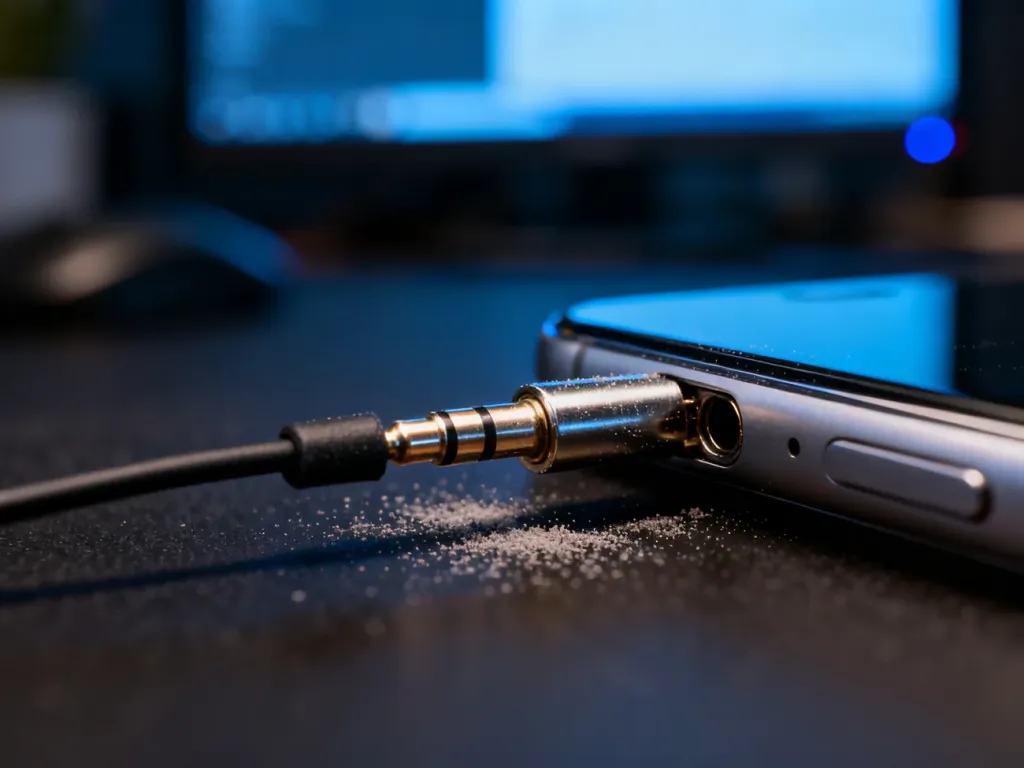
Trzaski w słuchawkach nie muszą oznaczać ich uszkodzenia. Przyczyną może być nagranie, luźny wtyk lub kabel, opóźnienia systemowe, sterowniki, zasilanie komputera albo uszkodzony przetwornik. Najszybciej znajdziesz źródło problemu, sprawdzając słuchawki na innym urządzeniu, a potem przechodząc do kontroli połączenia i systemu Windows.
Najpierw sprawdź, czy winne są słuchawki
Podłącz słuchawki do telefonu, tabletu albo innego komputera. Jeśli trzaski znikną, problem leży najpewniej w pierwszym urządzeniu, jego sterownikach, gnieździe lub zasilaniu. Jeżeli pojawiają się wszędzie, trzeba skontrolować kabel, wtyk albo sam przetwornik.
Sprawdź też kilka różnych nagrań. Przesterowanie występujące tylko w konkretnym utworze nie musi oznaczać awarii sprzętu. Niektóre remastery, stare nagrania i pliki zbyt mocno skompresowane mogą zawierać zniekształcenia słyszalne szczególnie przy skrajnie niskich lub wysokich tonach.
Wstępne testy wykonaj w tej kolejności:
- Podłącz słuchawki do telefonu lub innego komputera.
- Odtwórz inny utwór, film i dźwięk systemowy.
- Poruszaj delikatnie kablem przy wtyku i obudowie słuchawki.
- Zmniejsz głośność źródła oraz wyłącz korektor i dodatkowe efekty audio.
Wtyk, kabel i przetwornik – co sprawdzić fizycznie?
Wtyk jack powinien być wsunięty do końca i stabilnie trzymać się w gnieździe. Kurz lub nalot na stykach może powodować przerywanie sygnału. Odłącz urządzenie, obejrzyj wtyk i oczyść go suchą, miękką ściereczką. Gniazdo można delikatnie oczyścić z kurzu, ale nie wkładaj do niego metalowych przedmiotów ani wilgotnych patyczków.
Jeśli trzaski nasilają się podczas poruszania przewodem, prawdopodobne jest pęknięcie żyły albo uszkodzenie połączenia przy wtyku. W modelach z odpinanym przewodem podłącz inny, sprawny kabel. Gdy problem zmienia kanał po poruszaniu przewodem, nie wskazuje to na przetwornik, lecz na połączenie.
Uszkodzony przetwornik lub membrana zwykle daje inny objaw: trzeszczenie pojawia się w jednej słuchawce i szczególnie wyraźnie słychać je przy basie. Dźwięk może przypominać ziarenka piasku, brzęczenie albo mechaniczne ocieranie. Nie zwiększaj głośności, aby „sprawdzić” membranę, ponieważ może to pogłębić uszkodzenie.
| Jaki jest objaw? | Najbardziej prawdopodobna przyczyna | Co sprawdzić? |
|---|---|---|
| Trzaski przy niskich tonach w jednym kanale | Uszkodzona membrana, cewka lub luźny element obudowy | Inne urządzenie, inny utwór, serwis lub gwarancję |
| Trzaski po poruszeniu przewodem | Uszkodzony kabel, wtyk albo gniazdo | Inny kabel i inne gniazdo |
| Trzaski w każdej aplikacji na komputerze | Sterownik, opóźnienia systemowe lub zakłócenia zasilania | Ustawienia Windows, sterowniki i test na innym komputerze |
Jak usunąć trzaski w systemie Windows?
Jeżeli słuchawki działają poprawnie z telefonem, a problem występuje tylko na komputerze, przejdź przez poniższe kroki. Wykonuj je po kolei, aby wiedzieć, która zmiana przyniosła poprawę:
- Zmień plan zasilania – w ustawieniach systemu wybierz plan „Wysoka wydajność”. Na laptopie podłącz zasilacz sieciowy i sprawdź dźwięk ponownie.
- Przeinstaluj sterownik audio – usuń urządzenie dźwiękowe w Menedżerze urządzeń, uruchom komputer ponownie i zainstaluj sterownik ze strony producenta płyty głównej, laptopa lub karty dźwiękowej.
- Wyłącz dodatkowe przetwarzanie dźwięku – sprawdź, czy wyłączenie ulepszeń, wirtualizacji przestrzeni i korektora zmienia sytuację. Zbyt wiele efektów może powodować przesterowanie lub niestabilność.
- Sprawdź opóźnienia DPC – uruchom LatencyMon i obserwuj komputer podczas występowania trzasków. Program może wskazać sterownik, który blokuje obsługę dźwięku na zbyt długo. Czerwone komunikaty nie oznaczają automatycznie awarii, zwłaszcza gdy dźwięk pozostaje czysty.
- Przetestuj ustawienia BIOS – w zaawansowanych ustawieniach zasilania procesora poszukaj opcji takich jak C1E, C3/C6 State Support, C-States lub EIST. Ich wyłączenie może pomóc w niektórych konfiguracjach, ale zmniejsza oszczędzanie energii i powinno być wykonane tylko wtedy, gdy potrafisz przywrócić wcześniejsze ustawienia.
Opóźnienia DPC pojawiają się, gdy sterownik lub urządzenie zbyt długo zajmuje procesor obsługą przerwań. Dźwięk może wtedy chwilowo zabrzmieć jak trzask, zacięcie lub krótki szum, zwłaszcza podczas uruchamiania gry. Przyczyną bywa sterownik sieci, grafiki, USB albo dźwięku, a niekoniecznie sama karta audio.
Jeśli podejrzewasz zasilacz, nie rozbieraj go i nie mierz napięć bez odpowiedniej wiedzy. Test obciążenia w OCCT może mocno rozgrzać procesor i kartę graficzną, dlatego należy obserwować temperatury i przerwać badanie, gdy rosną do niebezpiecznego poziomu. Brak błędów w teście nie daje pełnej gwarancji sprawności zasilacza, ale powtarzające się błędy, restarty lub trzaski w kilku urządzeniach uzasadniają diagnozę w serwisie albo test z innym, sprawnym zasilaczem.
Kiedy oddać słuchawki lub komputer do serwisu?
Przed zgłoszeniem sprzętu sprawdź, czy masz wykonane wszystkie podstawowe czynności:
- Sprawdzono słuchawki na innym urządzeniu.
- Odtworzono kilka różnych nagrań i wyłączono efekty audio.
- Wyczyszczono i poprawnie podłączono wtyk.
- Przetestowano inny kabel, jeśli słuchawki mają odpinane przewody.
- Przeinstalowano sterowniki i sprawdzono ustawienia zasilania.
- Wykluczono objawy opóźnień systemowych oraz problem z gniazdem.
Serwis jest właściwym rozwiązaniem, gdy jedna słuchawka nadal trzeszczy przy basie na kilku urządzeniach, kabel powoduje przerywanie albo problem pojawia się mimo sprawnych sterowników. W przypadku komputera fachowej diagnozy wymagają także powtarzające się restarty, zakłócenia w urządzeniach USB i podejrzenie niestabilnego zasilacza.
Najpierw wyklucz nagranie i połączenie, potem sprawdź system Windows oraz opóźnienia DPC. Dopiero gdy trzaski pozostają niezależnie od urządzenia i źródła dźwięku, najbardziej prawdopodobna staje się usterka kabla lub przetwornika.