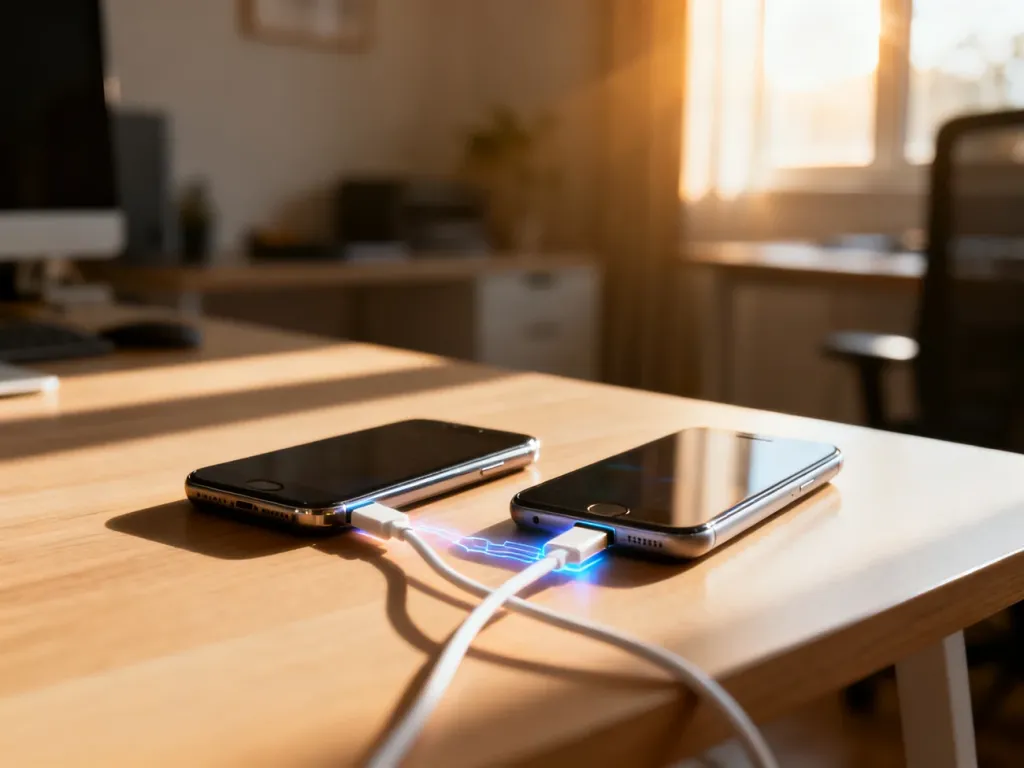
Przeniesienie danych na nowy telefon zwykle nie wymaga specjalistycznej wiedzy. Wbudowany kreator konfiguracji lub aplikacja producenta może skopiować kontakty, zdjęcia, wiadomości, aplikacje i część ustawień. Wybierz metodę zgodną z systemem starego i nowego urządzenia, a przed rozpoczęciem przygotuj hasła, kopię zapasową i dostęp do bankowości.
Co zrobić przed rozpoczęciem migracji?
Zanim połączysz telefony, przygotuj oba urządzenia. Transfer może potrwać od kilku do kilkudziesięciu minut, szczególnie gdy przenosisz dużą bibliotekę zdjęć lub filmów. Najważniejsze czynności to:
- Naładuj oba telefony przynajmniej do 50%.
- Połącz urządzenia ze stabilną siecią Wi-Fi.
- Upewnij się, że znasz hasło do konta Google lub Apple oraz do poczty e-mail.
- Sprawdź, czy na starym telefonie powstała aktualna kopia zapasowa.
- Przygotuj dane logowania i kody potrzebne do ponownej aktywacji bankowości oraz autentykatorów.
Nie usuwaj danych ze starego telefonu przed zakończeniem sprawdzania nowego. Jeśli korzystasz z chmury, zweryfikuj też, czy ma wystarczająco dużo wolnego miejsca. Przy dużej liczbie plików bezpośredni transfer kablem lub przez Wi-Fi Direct może być szybszy niż pobieranie danych z internetu.
Jaką metodę wybrać?
Znajdź w tabeli kombinację systemów, z której korzystasz. Nazwy poszczególnych opcji mogą nieznacznie różnić się zależnie od producenta i wersji oprogramowania.
| Stary system | Nowy system | Rekomendowana metoda |
|---|---|---|
| Android | Android | Kopia Google, kreator Androida lub Smart Switch w telefonach Samsung |
| iOS | iOS | Quick Start albo kopia zapasowa iCloud |
| Android | iOS | Move to iOS |
| iOS | Android | Switch to Android, kreator Androida lub synchronizacja z kontem Google |
Jak przenieść dane krok po kroku?
Android na Androida
Najprostsza metoda wykorzystuje konto Google. Podczas konfiguracji nowego telefonu zaloguj się na to samo konto Google, które było używane na starym urządzeniu.
- Na starym telefonie otwórz ustawienia kopii zapasowej i wykonaj aktualny backup.
- Włącz nowy telefon i rozpocznij konfigurację.
- Wybierz opcję kopiowania aplikacji i danych ze starego urządzenia.
- Połącz telefony bezprzewodowo albo kablem, a następnie zaznacz dane do skopiowania.
- Zaloguj się na konto Google i pozostaw oba urządzenia połączone do zakończenia procesu.
Możesz też przywrócić dane z kopii zapisanej w chmurze. W telefonach Samsung alternatywą jest Smart Switch, który umożliwia transfer bezpośredni przez kabel lub Wi-Fi Direct. Narzędzia producentów bywają przydatne, gdy zależy Ci na przeniesieniu większej liczby aplikacji, plików i ustawień.
iPhone na iPhone’a
W ekosystemie Apple najwygodniejsze są funkcje Quick Start i iCloud. Quick Start kopiuje dane bezpośrednio między urządzeniami, natomiast iCloud pozwala odtworzyć zawartość z kopii zapasowej.
- Włącz nowego iPhone’a i połóż go obok starego urządzenia.
- Na starym iPhonie zaakceptuj konfigurację nowego telefonu.
- Zeskanuj animację wyświetloną na nowym urządzeniu i wpisz kod starego iPhone’a.
- Wybierz bezpośredni transfer danych albo odtworzenie z kopii iCloud.
- Podłącz telefony do zasilania i poczekaj na zakończenie konfiguracji.
Przy dużej ilości danych połączenie przewodowe może skrócić czas kopiowania. Po migracji sprawdź zdjęcia w iCloud Photos, wiadomości, kontakty, hasła i aplikacje.
Android na iPhone’a
Do zmiany ekosystemu służy aplikacja Move to iOS, dostępna na Androidzie. Transfer należy rozpocząć podczas pierwszej konfiguracji iPhone’a.
- Włącz nowego iPhone’a i przejdź do ekranu przenoszenia danych.
- Wybierz opcję migracji z Androida.
- Zainstaluj Move to iOS na starym telefonie z Androidem.
- Wpisz w aplikacji jednorazowy kod wyświetlony na iPhonie.
- Wybierz kontakty, wiadomości, zdjęcia, filmy, kalendarze i inne dostępne dane.
Aplikacje zostaną pobrane tylko wtedy, gdy mają wersje dostępne w App Store. Programy charakterystyczne dla Androida oraz ich wewnętrzne dane mogą wymagać ręcznej konfiguracji. Kontakty i kalendarze możesz także zsynchronizować przez konto Google, a zdjęcia przenieść za pomocą Zdjęć Google.
iPhone na Androida
W tym kierunku skorzystaj z kreatora konfiguracji Androida lub aplikacji Switch to Android, jeśli jest obsługiwana przez dane urządzenie. Przy dużej liczbie zdjęć i filmów kabel zwykle zapewnia stabilniejszy transfer niż połączenie bezprzewodowe.
- Włącz nowy telefon z Androidem i rozpocznij konfigurację.
- Wybierz kopiowanie danych z iPhone’a.
- Połącz urządzenia kablem lub zastosuj wskazaną przez kreator metodę bezprzewodową.
- Zaznacz kontakty, zdjęcia, wiadomości, kalendarze i pliki do skopiowania.
- Zaloguj się na konto Google i dokończ konfigurację.
Jeśli nie masz obu telefonów jednocześnie, część danych możesz odtworzyć z kont online. Kontakty i kalendarze zsynchronizują się po dodaniu konta Google, a multimedia mogą być dostępne po przesłaniu ich wcześniej do Zdjęć Google lub innej chmury. Pamiętaj też o wyłączeniu iMessage, aby SMS-y po zmianie urządzenia trafiały do aplikacji wiadomości na Androidzie.
Dlaczego niektóre dane się nie przeniosły?
Automatyczna migracja obejmuje dużą część zawartości, ale nie kopiuje wszystkich danych aplikacji i zabezpieczeń. Najczęstsze wyjątki to:
- Aplikacje bankowe wymagają ponownego logowania i aktywacji nowego urządzenia, ponieważ bank traktuje je jako osobne, zaufane urządzenie.
- mObywatel i podobne aplikacje mogą wymagać ponownego potwierdzenia tożsamości.
- Kontakty zapisane na karcie SIM nie zawsze pojawią się po zalogowaniu do chmury. Trzeba je zaimportować z karty albo wcześniej przenieść na konto Google lub Apple.
- Autentykatory, takie jak Google Authenticator, wymagają użycia funkcji eksportu i importu kodów albo ponownej konfiguracji usług.
- Aplikacje niedostępne w drugim systemie trzeba zastąpić innymi programami lub skonfigurować ręcznie.
Brak aplikacji bankowej lub kodów uwierzytelniających po migracji nie oznacza awarii transferu. To zamierzone zabezpieczenie. Przed wyczyszczeniem starego telefonu otwórz bankowość, pocztę, komunikatory i wszystkie usługi wymagające dodatkowej autoryzacji.
Kiedy można wyczyścić stary telefon?
Stary telefon możesz zresetować dopiero wtedy, gdy potwierdzisz dostęp do najważniejszych danych i kont. Przed przywróceniem ustawień fabrycznych sprawdź:
- kontakty, zdjęcia, filmy, wiadomości i dokumenty,
- logowanie do poczty, konta Google lub Apple oraz menedżera haseł,
- działanie bankowości, autentykatorów, komunikatorów i aplikacji potrzebnych na co dzień,
- historię czatów, jeśli korzystasz z funkcji tworzenia kopii w danym komunikatorze,
- wylogowanie ze starego urządzenia i usunięcie z niego kont przed resetem.
Po tej kontroli przywróć ustawienia fabryczne starego telefonu. Dzięki temu dane osobowe nie pozostaną na urządzeniu oddawanym innej osobie, sprzedawanym lub przekazywanym do recyklingu.