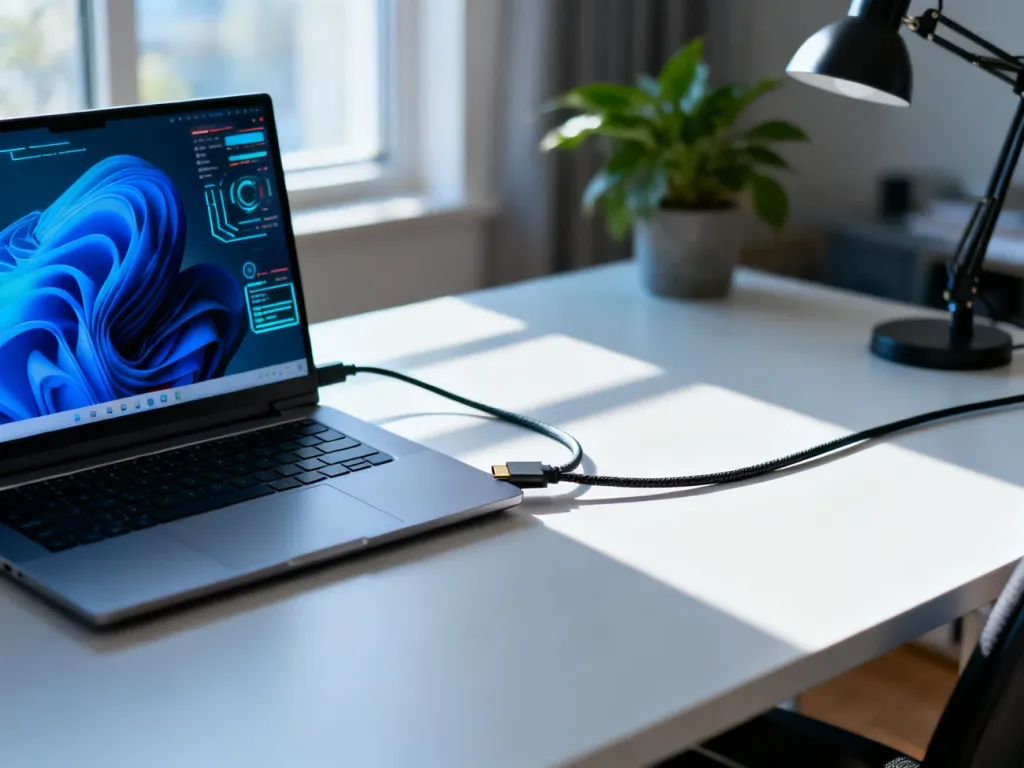
Gdy laptop nie widzi zewnętrznego monitora, przyczyną często nie jest awaria. Najpierw sprawdź tryb wyświetlania skrótem Win+P, zresetuj sterownik graficzny i dopiero potem zajmij się kablem, portem oraz sterownikami.
Co może być przyczyną problemu?
| Objaw | Prawdopodobna przyczyna | Działanie |
|---|---|---|
| Monitor w ogóle nie reaguje | Brak zasilania, luźny lub uszkodzony kabel | Sprawdź zasilanie, połączenie i inny kabel |
| Monitor jest wykryty, ale ekran pozostaje czarny | Niewłaściwy tryb wyświetlania, rozdzielczość lub sterownik | Użyj Win+P i zresetuj sterownik |
| Monitor nie pojawia się w systemie | Zawieszony sterownik, nieaktywny port albo konflikt adaptera | Uruchom ponownie sterownik i sprawdź inne wyjście obrazu |
| Problem wystąpił po aktualizacji | Błąd nowej wersji sterownika graficznego | Przywróć poprzedni sterownik w Menedżerze urządzeń |
Jak szybko przywrócić obraz na monitorze?
Wykonaj poniższe czynności w podanej kolejności. Nie wymagają one instalowania dodatkowych programów:
- Wybierz tryb wyświetlania skrótem Win+P – naciśnij klawisz Windows i literę P, a następnie wybierz opcję „Rozszerz” albo „Duplikuj”. Jeżeli chcesz korzystać wyłącznie z monitora zewnętrznego, wybierz „Tylko drugi ekran”.
- Zresetuj sterownik graficzny – naciśnij Win+Ctrl+Shift+B. Ekran może na chwilę zgasnąć lub mignąć, a system wyda sygnał dźwiękowy. To normalne zachowanie podczas ponownego uruchamiania sterownika.
- Sprawdź kabel i port – odłącz przewód po obu stronach i podłącz go ponownie. Jeśli używasz przejściówki USB-C, HDMI lub DisplayPort, sprawdź ją także na innym urządzeniu.
- Uruchom ponownie laptopa i monitor – wyłącz monitor, odłącz go od zasilania na chwilę, włącz ponownie, a następnie zrestartuj komputer.
Jeśli laptop ma kilka wyjść obrazu, podłącz monitor do innego portu. Warto też ręcznie wybrać właściwe źródło sygnału w menu monitora, na przykład HDMI albo DisplayPort.
Co zrobić, gdy Win+P nie pomaga?
Sprawdź sterownik w Menedżerze urządzeń
Uszkodzony albo niezgodny sterownik może uniemożliwić wykrycie monitora, nawet gdy kabel i port działają prawidłowo. Otwórz Menedżer urządzeń, rozwiń sekcję „Karty graficzne” i sprawdź, czy przy urządzeniu nie ma żółtego symbolu ostrzegawczego.
Jeśli problem pojawił się po aktualizacji, spróbuj przywrócić poprzednią wersję:
- Otwórz Menedżer urządzeń i rozwiń „Karty graficzne”.
- Kliknij kartę graficzną prawym przyciskiem myszy i wybierz „Właściwości”.
- Przejdź do karty „Sterownik” i wybierz „Przywróć sterownik”, jeśli opcja jest dostępna.
- Uruchom ponownie komputer i sprawdź połączenie z monitorem.
Gdy przycisk przywracania jest niedostępny, możesz ponownie zainstalować sterownik. W Menedżerze urządzeń wybierz „Odinstaluj urządzenie”, zaznacz opcję usunięcia sterownika, jeśli system ją pokazuje, a następnie uruchom komputer ponownie. Po restarcie zainstaluj sterownik pobrany ze strony producenta laptopa lub karty graficznej.
Laptopy z dedykowaną kartą graficzną
W niektórych laptopach gamingowych z przełączaniem między grafiką zintegrowaną i dedykowaną automatyczne wykrywanie monitora może być ograniczone. Dotyczy to między innymi wybranych konfiguracji Alienware x15 R1 i Alienware x17 R1, gdy w BIOS-ie włączony jest tryb dGPU, czyli korzystanie wyłącznie z dedykowanej karty graficznej.
W takim przypadku naciśnij Win+P i ręcznie wybierz tryb wyświetlania. Jeśli to nie pomoże, sprawdź w instrukcji laptopa, czy można wyłączyć tryb dGPU w BIOS-ie. Pomocna bywa także zmiana połączenia z Thunderbolt lub USB-C na HDMI albo DisplayPort, o ile laptop obsługuje takie wyjście.
Jak wykluczyć awarię sprzętową?
Na końcu sprawdź fizyczne elementy połączenia. Najważniejsze punkty kontroli są następujące:
- Monitor jest włączony i ma aktywne zasilanie.
- Kabel jest całkowicie wsunięty w port laptopa i monitora.
- Inny kabel działa z tym samym monitorem.
- Monitor działa po podłączeniu do innego komputera.
- Stacja dokująca, adapter lub hub USB-C nie blokuje sygnału.
- Inny port HDMI, DisplayPort albo USB-C daje ten sam rezultat.
Jeżeli monitor działa z innym komputerem, przyczyny szukaj w laptopie, jego porcie, sterowniku lub ustawieniach grafiki. Jeśli nie wyświetla obrazu także na innym urządzeniu, bardziej prawdopodobna jest awaria monitora, kabla albo adaptera.