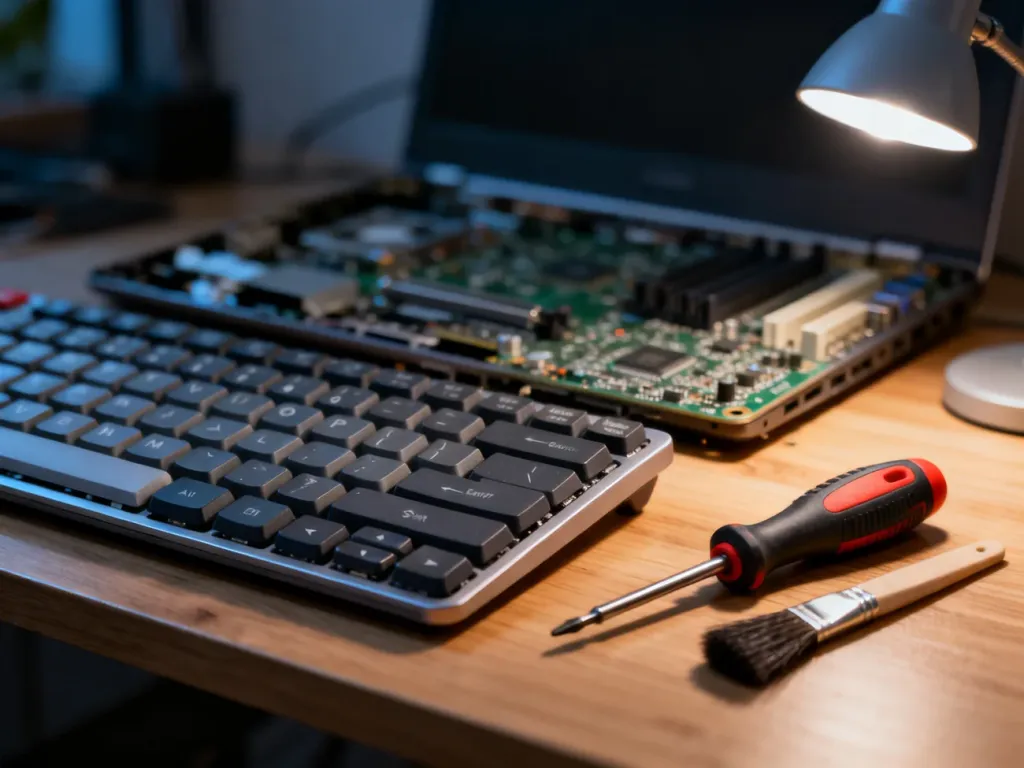
Klawiatura w laptopie może przestać reagować przez przypadkową blokadę, błąd sterownika, zawieszenie systemu albo uszkodzenie sprzętowe. Zacznij od prostego restartu i sprawdzenia skrótów z klawiszem Fn. Jeśli problem nie ustąpi, przetestuj klawiaturę w BIOS-ie – to szybko pokaże, czy winny jest Windows, czy sam sprzęt.
Jak szybko rozpoznać przyczynę?
Objawy często podpowiadają, od czego zacząć. Poniższa tabela pozwala zawęzić źródło problemu bez rozbierania laptopa:
| Objaw | Możliwa przyczyna | Sugerowane działanie |
|---|---|---|
| Nie działa cała klawiatura, ale laptop uruchamia się normalnie | Blokada skrótem, błąd sterownika lub systemu | Sprawdź skróty Fn, uruchom ponownie komputer i przeinstaluj sterownik |
| Nie działają tylko wybrane klawisze | Zabrudzenie, uszkodzenie mechaniczne lub zalanie | Oczyść okolice klawiszy i sprawdź, czy problem pojawił się po uderzeniu lub kontakcie z płynem |
| Klawiatura nie reaguje już podczas uruchamiania laptopa | Uszkodzenie taśmy, klawiatury albo płyty głównej | Sprawdź działanie w BIOS-ie, a przy braku reakcji skontaktuj się z serwisem |
| Problem pojawił się po aktualizacji Windows | Konflikt sterownika lub funkcji Szybkie uruchamianie | Odinstaluj sterownik klawiatury i wyłącz Szybkie uruchamianie |
Sprawdź blokadę i sterownik klawiatury
Najpierw wykonaj zwykły restart laptopa. Jeśli system reaguje na mysz, możesz też tymczasowo włączyć Klawiaturę ekranową. W Windows znajdziesz ją w ustawieniach ułatwień dostępu, a w wielu konfiguracjach uruchomisz skrótem Windows + Ctrl + O.
W niektórych laptopach klawiaturę można wyłączyć skrótem przypisanym do jednego z klawiszy funkcyjnych. Oznaczenie może przedstawiać klawiaturę, kłódkę albo przekreślony panel. Sprawdź po kolei kombinacje, które występują w wybranym modelu:
- Fn + F12 – często używane do blokady klawiatury
- Fn + klawisz z symbolem kłódki lub klawiatury – zależnie od producenta
- Shift + Fn + Num Lock – spotykane w niektórych konstrukcjach
- Fn + Num Lock – przy problemach z klawiaturą numeryczną
Nie każdy skrót działa w każdym laptopie. W modelach Dell, HP i Lenovo oznaczenie funkcji na klawiszu może być inne, dlatego kieruj się ikoną na klawiaturze lub instrukcją konkretnego urządzenia.
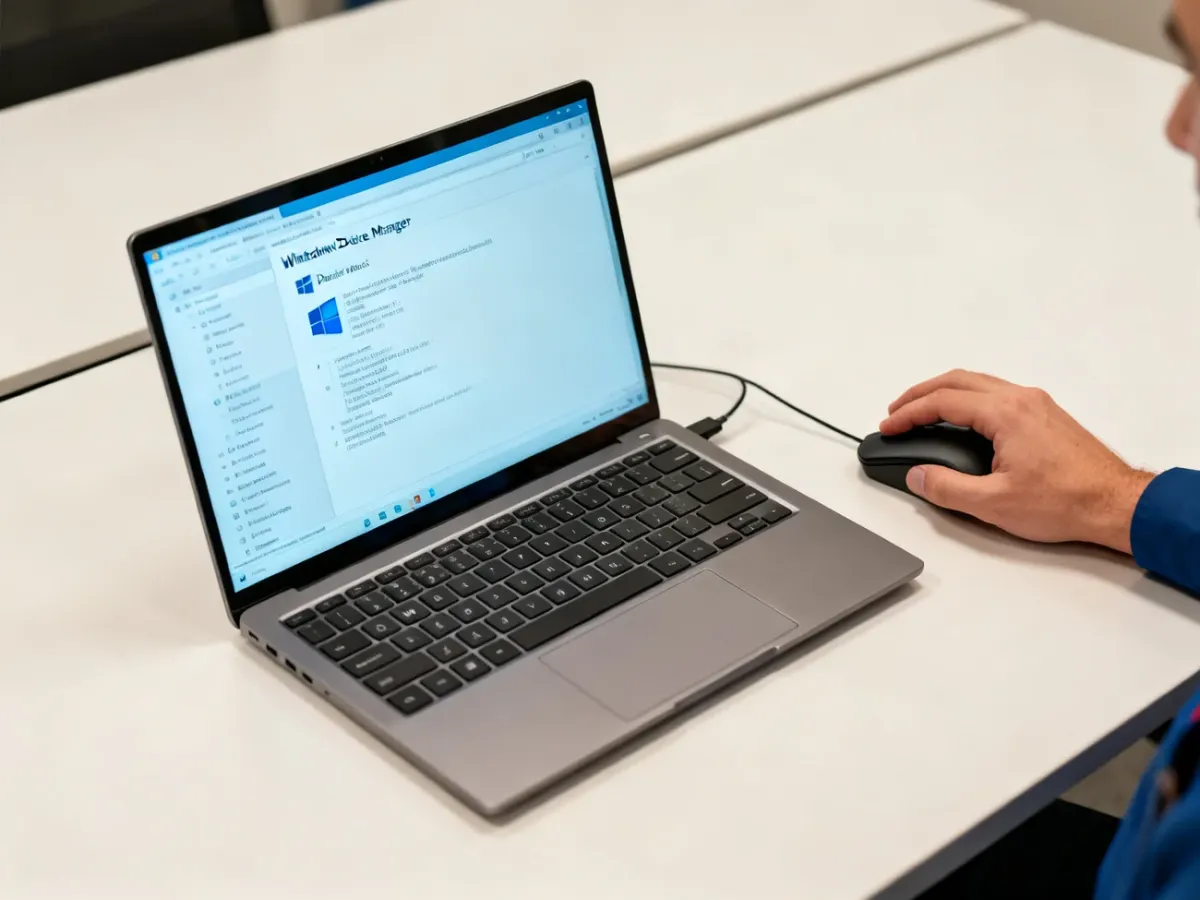
Jeśli klawiatura nadal nie reaguje, przeinstaluj sterownik w Menedżerze urządzeń. Zrób to w następującej kolejności:
- Otwórz menu Start i wyszukaj „Menedżer urządzeń”.
- Rozwiń sekcję „Klawiatury”.
- Kliknij prawym przyciskiem pozycję odpowiadającą klawiaturze i wybierz „Odinstaluj urządzenie”.
- Uruchom ponownie laptopa. Windows powinien wykryć klawiaturę i zainstalować sterownik ponownie.
Jeśli problem zaczął się po aktualizacji, pobierz sterownik ze strony producenta laptopa, wybierając dokładny model oraz używaną wersję Windows.
Wyłącz Szybkie uruchamianie w Windows
Funkcja Szybkie uruchamianie korzysta z częściowego zapisu sesji systemu. W pewnych sytuacjach po aktualizacji Windows 11 może to powodować nieprawidłowe załadowanie sterownika klawiatury. Wyłączenie tej funkcji wymusza pełną inicjalizację urządzeń przy następnym włączeniu komputera.
Aby ją wyłączyć, użyj myszy lub Klawiatury ekranowej:
- Otwórz Panel sterowania i przejdź do „Opcje zasilania”.
- Wybierz „Wybierz działanie przycisków zasilania”.
- Kliknij „Zmień ustawienia, które są obecnie niedostępne”.
- Odznacz „Włącz szybkie uruchamianie”, zapisz zmianę i całkowicie wyłącz laptopa.
Następnie włącz urządzenie ponownie. Pełne wyłączenie jest istotne, ponieważ samo polecenie „Uruchom ponownie” nie zawsze daje taki sam efekt.
Sprawdź klawiaturę w BIOS-ie
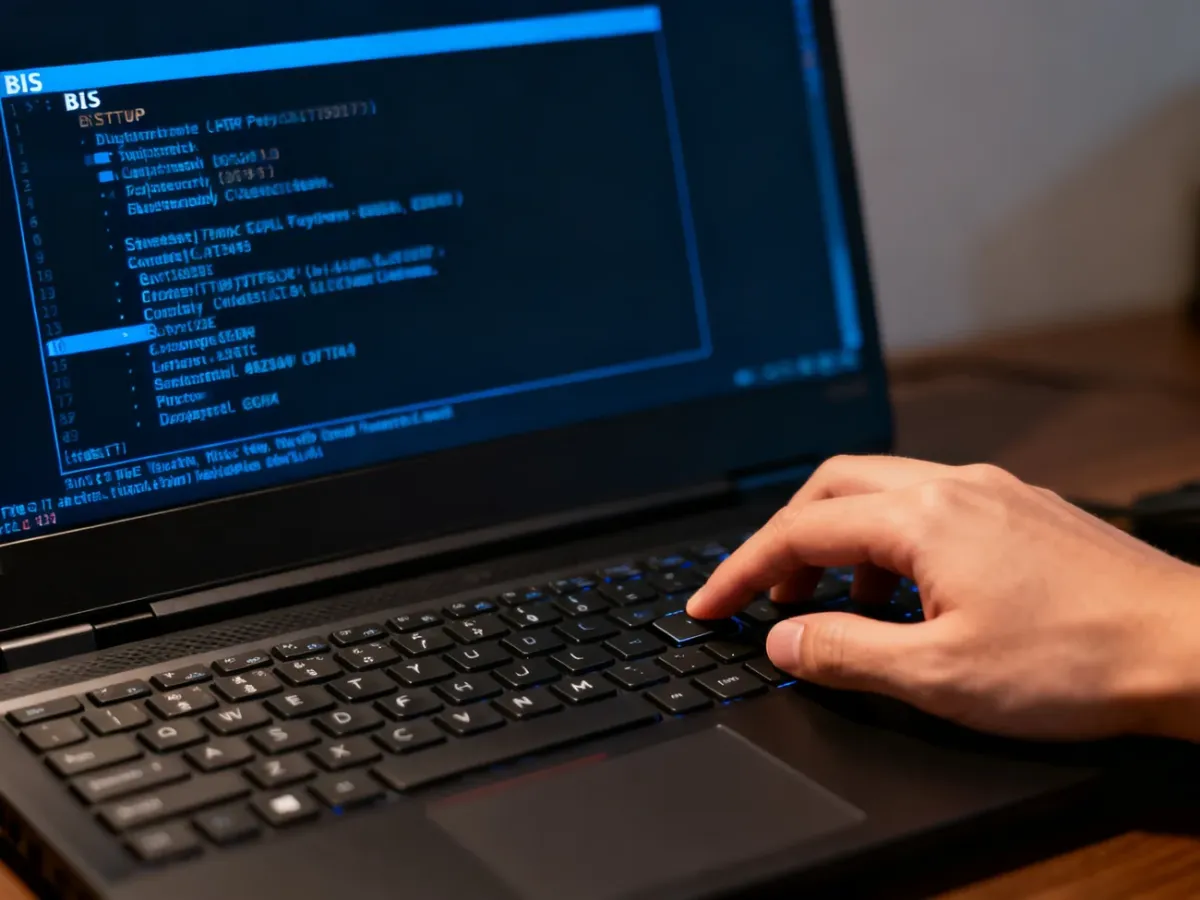
BIOS działa przed uruchomieniem Windows, dlatego jest dobrym miejscem do rozdzielenia problemu systemowego od sprzętowego. Wyłącz laptopa, włącz go ponownie i od razu naciskaj klawisz wskazany przez producenta. Najczęściej jest to F2, Delete lub Esc, czasem jeden z klawiszy funkcyjnych.
Jeśli klawiatura pozwala wejść do BIOS-u i poruszać się po jego menu, sama klawiatura najpewniej działa. Przyczyny szukaj wtedy w sterowniku, ustawieniach Windows albo Szybkim uruchamianiu. Jeżeli nie reaguje również w BIOS-ie, bardziej prawdopodobna jest awaria taśmy, klawiatury lub innego elementu sprzętowego.
Co zrobić po zalaniu lub upadku?
Po zalaniu natychmiast odłącz laptop od zasilania. Nie próbuj sprawdzać klawiatury, uruchamiać systemu ani podłączać ładowarki. Jeśli konstrukcja na to pozwala, odłącz także baterię.
Po zalaniu wykonaj te czynności:
- Wyłącz laptop, odłącz zasilacz i wszystkie akcesoria.
- Osusz obudowę chłonnym materiałem, bez wciskania płynu głębiej pod klawisze.
- Ustaw laptop tak, aby ciecz mogła wypływać, ale nie potrząsaj nim gwałtownie.
- Nie włączaj urządzenia, dopóki nie zostanie dokładnie wysuszone i ocenione pod kątem uszkodzeń.
Suszenie nie usuwa pozostałości napoju ani ryzyka korozji. Po kontakcie z płynem laptop może wymagać czyszczenia w serwisie, nawet jeśli po pewnym czasie zacznie działać. Po upadku nie rozbieraj urządzenia bez doświadczenia, ponieważ uszkodzona może być nie tylko klawiatura, lecz także jej taśma lub płyta główna.
Kiedy serwis jest koniecznością?
Samodzielna diagnostyka ma sens przy podejrzeniu blokady lub błędu systemu. Zgłoś laptop do serwisu, gdy występuje jeden z poniższych przypadków:
- klawiatura nie reaguje nawet w BIOS-ie
- problem pojawił się bezpośrednio po zalaniu
- laptop został upuszczony lub mocno uderzony
- widać pęknięcia, odklejone klawisze albo uszkodzoną obudowę
- klawiatura nie działa po wyschnięciu i ponownej instalacji sterownika
Jeżeli klawiatura działa w BIOS-ie, zacznij od sterownika i ustawień Windows. Brak reakcji już przed uruchomieniem systemu albo ślady zalania wskazują natomiast na usterkę sprzętową, której dalsze próby uruchamiania mogą tylko pogłębić.