
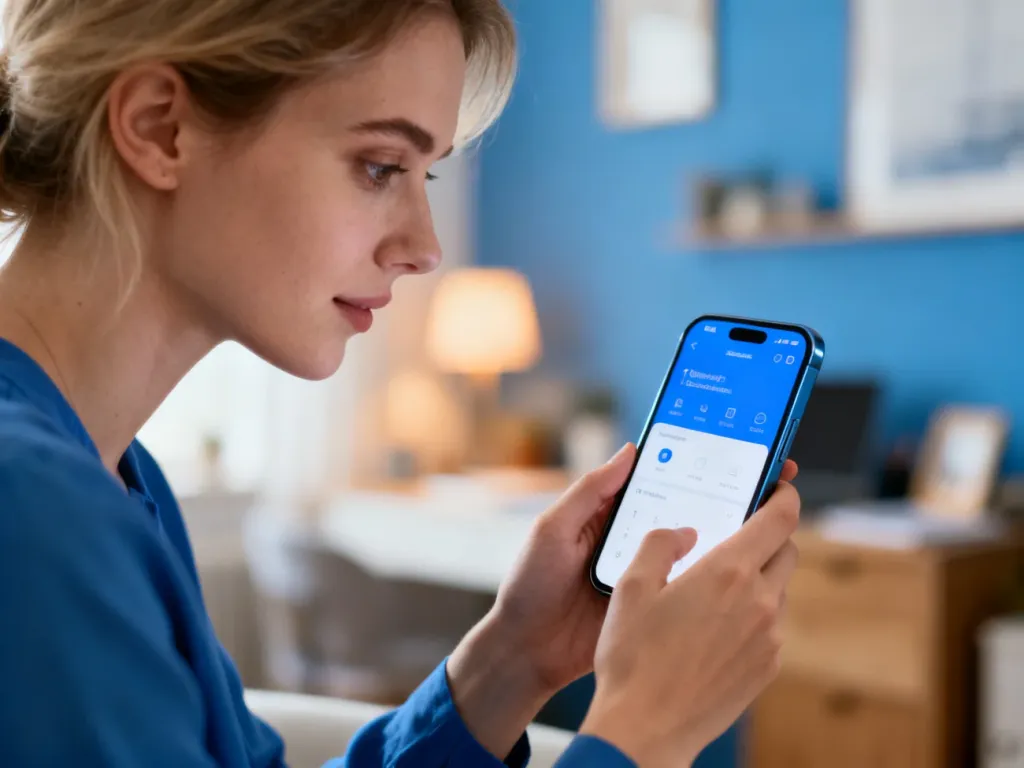
Do Messengera zalogujesz się, używając adresu e‑mail lub numeru telefonu oraz hasła do konta Facebook albo bezpośrednio przez aplikację mobilną, jeśli jesteś już zalogowany. Gdy konto jest połączone, wystarczy jedno logowanie, by korzystać z czatu na różnych urządzeniach. Jeśli pojawi się błąd, zwykle pomaga reset hasła lub wylogowanie na wszystkich urządzeniach. Sprawdź, jak krok po kroku przejść przez logowanie i rozwiązać najczęstsze problemy.
Jak zalogować się do Messengera na telefonie?
Na smartfonie logowanie do Messengera zwykle zaczyna się w chwili, gdy pierwszy raz uruchamiasz aplikację. System Android lub iOS wyświetla ekran powitalny, a komunikator sprawdza, czy w tle masz już aktywne konto Facebook. Jeśli tak, zaproponuje przejęcie tych danych – wtedy logowanie zajmuje dosłownie kilka sekund. Przy braku aktywnej sesji musisz wprowadzić dane ręcznie.
Po instalacji aplikacji z oficjalnego sklepu – Google Play na Androidzie albo App Store na iPhonie – zobaczysz przycisk „Zaloguj się przez Facebooka” i opcję użycia numeru telefonu. Dane logowania do Facebooka (e‑mail lub numer i hasło) działają w obu przypadkach tak samo, bo Messenger jest z nim ściśle powiązany. Zdarza się, że użytkownik ma konto utworzone wyłącznie na numer telefonu – wówczas aplikacja rozpozna go po kodzie SMS i nie poprosi o login do portalu społecznościowego.
Na końcu kreator logowania pyta, czy chcesz pozostać zalogowany i włączyć powiadomienia. Jeśli korzystasz z własnego telefonu, zaznaczenie opcji „zostań zalogowany” oszczędza czas przy każdym kolejnym uruchomieniu czatu. Na urządzeniach współdzielonych – na przykład służbowych – lepiej zostawić tę funkcję wyłączoną i zadbać o blokadę ekranu kodem lub biometrią.
Logowanie przez konto Facebook
Jeśli masz aktywne konto na Facebooku, logowanie do Messengera jest najprostsze. Aplikacja rozpoznaje Twoje dane i proponuje szybkie przejście dalej jednym kliknięciem. W praktyce oznacza to, że wprowadzając raz dane na Facebooku, otwierasz sobie dostęp do wielu usług, w tym czatu, połączeń głosowych i wideorozmów. Integracja obu serwisów pozwala odnaleźć tych samych znajomych, prowadzić czaty grupowe i korzystać z profilu bez przepisywania kontaktów.
Kłopot zaczyna się, gdy logujesz się na czyimś telefonie albo na urządzeniu, gdzie ktoś inny jest już zalogowany. Wtedy aplikacja może wyświetlić nie Twój profil. W takiej sytuacji wybierz opcję „Zaloguj się na inne konto”, wyloguj poprzednią osobę i dopiero wtedy wprowadź swoje dane. Błędy wynikające z pomylenia kont często prowadzą do problemów z powiadomieniami, bo komunikaty trafiają do niewłaściwego użytkownika.
Logowanie numerem telefonu
Osoby, które nie chcą zaczynać od tradycyjnego profilu społecznościowego, mogą skorzystać z logowania wyłącznie numerem telefonu. Taki sposób dostępu przydaje się na przykład na służbowych smartfonach, gdzie nie chcesz instalować pełnego Facebooka, ale potrzebujesz komunikatora. System wysyła wtedy kod SMS, a Ty przepisujesz go w aplikacji – po poprawnej weryfikacji tworzona jest sesja powiązana z konkretnym numerem.
Ważne, by numer był aktualny, bo w razie utraty hasła właśnie tam trafią kody odzyskiwania. Przy zmianie karty SIM warto od razu zaktualizować dane kontaktowe w ustawieniach. W przeciwnym razie po wylogowaniu może się okazać, że odświeżenie dostępu wymaga złożonej procedury potwierdzania tożsamości.
Jak zalogować się do Messengera w przeglądarce?
Przeglądarka internetowa na komputerze lub laptopie to wciąż wygodny sposób na korzystanie z czatu. Do wyboru masz dwie główne opcje – samodzielną stronę komunikatora oraz pełny portal społecznościowy z wbudowanym czatem. W obu przypadkach podstawą jest ten sam login, czyli adres e‑mail lub numer telefonu oraz hasło zapisane na koncie Facebook.
Po przejściu na stronę komunikatora zobaczysz prosty formularz: pole na adres e‑mail lub telefon i pole na hasło. Po ich uzupełnieniu możesz zaznaczyć opcję pozostania zalogowanym, co na prywatnym komputerze znacząco przyspiesza codzienne korzystanie z czatu. Na komputerach uczelnianych czy firmowych lepiej tego nie robić, bo sesja bywa tam współdzielona przez wiele osób.
Logowanie przez facebook.com
Część osób włącza najpierw stronę główną Facebooka, a dopiero potem wchodzi w zakładkę komunikatora. Po zalogowaniu na portalu czat zazwyczaj otwiera się automatycznie – w bocznym panelu lub jako osobna karta w przeglądarce. Taki sposób ma jedną zaletę: od razu widzisz powiadomienia z profilu, wydarzeń i grup. Wadą może być rozproszenie uwagi, bo łatwo przejść z rozmów do przeglądania tablicy.
Jeśli preferujesz minimalistyczne środowisko pracy, lepsza będzie samodzielna wersja strony czatu, gdzie widzisz wyłącznie rozmowy. Ułatwia to używanie dużych plików do 100 MB, bo okno rozmowy jest większe, a pasek postępu wysyłki widoczny czytelniej niż w małym popupie na głównej stronie serwisu.
Dlaczego warto uważać na opcję „Pozostań zalogowany”?
Na komputerze domowym ustawienie stałego logowania jest wygodne. Wchodzisz na stronę i od razu widzisz listę konwersacji. Na urządzeniach publicznych ta sama funkcja jest jednak realnym zagrożeniem prywatności. Cudze osoby mogą przeczytać korespondencję, wysłać wiadomości w Twoim imieniu albo zmienić ustawienia profilu. Zdarza się, że użytkownicy zgłaszają „dziwne logowania” czy wysyłkę nieautoryzowanych wiadomości, a winne jest właśnie zostawienie otwartej sesji.
Dobrym nawykiem jest ręczne wylogowanie po zakończonej pracy na cudzym komputerze oraz kontrolowanie aktywnych sesji w ustawieniach bezpieczeństwa. W razie podejrzenia nieuprawnionego dostępu warto szybko zmienić hasło i wylogować wszystkie urządzenia jednym przyciskiem – ta opcja jest obecna w panelu konta Facebook.
Jak zalogować się na innym urządzeniu i przenieść konto?
Zdarza się, że zmieniasz telefon, kupujesz tablet lub chcesz mieć dostęp do czatu równolegle na kilku urządzeniach. W 2026 roku komunikator wspiera tę możliwość, ale trzeba pamiętać o kilku zasadach, żeby nie stracić dostępu do historii rozmów i funkcji takich jak Relacje czy rozmowy wideo. Podstawą jest ten sam login oraz poprawne hasło, a także stabilne połączenie z internetem podczas pierwszej synchronizacji.
Po zainstalowaniu aplikacji na nowym sprzęcie wprowadź dane logowania i poczekaj, aż lista konwersacji się załaduje. Historia czatów przechowywana jest po stronie serwera, więc nie znika przy zmianie urządzenia. Wyjątkiem mogą być poufne wątki prowadzone w trybie pełnego szyfrowania – w niektórych przypadkach wymagają one dodatkowego potwierdzenia tożsamości lub ponownego zaakceptowania zabezpieczeń.
Logowanie wieloplatformowe
Wiele osób korzysta równocześnie z wersji na telefon, komputer oraz tablet. Komunikator jest do tego przygotowany: wiadomości synchronizują się między urządzeniami, a powiadomienia push starają się nie dublować, choć opinie użytkowników pokazują, że w praktyce bywa z tym różnie. Przykładem są sytuacje, gdy ktoś przestaje otrzymywać sygnał połączenia na telefonie, a później widzi jedynie powiadomienie o nieodebranym połączeniu.
Jeśli pojawia się taki problem, warto przejrzeć ustawienia powiadomień w systemie i samej aplikacji – bywa, że są wyłączone dźwięki, podgląd na ekranie blokady albo priorytet dla komunikatora. Pomaga także aktualizacja aplikacji do najnowszej wersji, bo deweloper Meta regularnie modyfikuje sposób działania powiadomień i logowania wieloplatformowego, reagując na błędy zgłaszane w opiniach.
Wylogowanie z poprzedniego telefonu
Przenosząc się na nowy smartfon, wiele osób zapomina o wylogowaniu ze starego urządzenia. To częsta przyczyna sytuacji, w których ktoś obcy – na przykład nowy właściciel telefonu – widzi poprzednią korespondencję lub może w Twoim imieniu wysyłać wiadomości. Zanim oddasz sprzęt dalej, zrób dwie rzeczy: przywróć go do ustawień fabrycznych oraz zakończ wszystkie aktywne sesje z poziomu ustawień bezpieczeństwa konta.
Jeżeli telefon już trafił w inne ręce, a Ty nie zdążyłeś nic zrobić, pozostaje szybka zmiana hasła i skorzystanie z opcji wylogowania ze wszystkich urządzeń. Po tej operacji przy kolejnym logowaniu wszędzie pojawi się prośba o ponowne wpisanie hasła – to prosty sposób na przejęcie kontroli nad kontem, nawet jeśli urządzenie fizycznie jest już daleko.
Jak korzystać z funkcji po zalogowaniu?
Po udanym logowaniu dużo osób od razu zaczyna pisać wiadomości, ale komunikator daje znacznie więcej możliwości. W jednej aplikacji łączą się tekst, zdjęcia, pliki oraz funkcje multimedialne, a także elementy wspierające prywatność, takie jak Znikające wiadomości. Świadome korzystanie z tych opcji pozwala lepiej dopasować czat do własnych potrzeb – od rodzinnych rozmów po pracę zespołową.
Standardem jest dziś wysyłka zdjęć i filmów. Aplikacja pozwala przesyłać też dokumenty w różnych formatach, w tym DOC, PDF i XLS, o rozmiarze do 100 MB na plik. W praktyce wystarcza to do raportów, prezentacji czy krótkich nagrań. Do przechowywania bardzo dużych danych lepiej użyć dedykowanych usług, a w rozmowie wkleić jedynie odnośnik.
Edycja wiadomości
Po wysłaniu wiadomości masz określony czas na poprawienie treści. Funkcja Edycja wiadomości działa przez 15 minut od chwili nadania – po tym czasie dymek staje się nieedytowalny. To wygodne przy literówkach, błędnym adresacie lub zmianie planów, o których zdążyłeś już napisać. Edytowana wiadomość jest oznaczona wizualnie, więc rozmówca widzi, że wprowadziłeś zmiany.
Jeśli całkowicie chcesz wycofać tekst, możesz skorzystać z opcji cofnięcia wysyłki. Odbiorca często dostaje informację, że wiadomość została usunięta, ale nie zobaczy jej treści. Wrażliwe informacje lepiej jednak wysyłać z rozwagą – nawet najlepsze funkcje cofania i edycji nie dają stuprocentowej pewności, że ktoś wcześniej nie zrobił zrzutu ekranu.
Znikające wiadomości
Tryb tymczasowy pozwala ustawić, po jakim czasie od odczytania czat ma zniknąć. Funkcja Znikające wiadomości przydaje się przy bardziej poufnych rozmowach, gdzie nie chcesz, by treść na stałe została w historii. Wspiera ją Szyfrowanie danych, dzięki któremu komunikacja pozostaje chroniona podczas przesyłania – zarówno w chwili wysyłki, jak i tuż przed automatycznym usunięciem treści.
Mimo takiej ochrony nie ma technicznego sposobu, by zabronić odbiorcy wykonania fotografii ekranu drugim urządzeniem. Dlatego nawet w trybie znikania warto trzymać się zasady, że bardzo poufne dane (np. numery dokumentów) lepiej przekazać innym kanałem lub w bardziej ograniczonej formie, np. podając tylko część cyfr.
Relacje i notatki
Po zalogowaniu możesz publikować materiały widoczne przez ograniczony czas. Funkcja Relacje pozwala dzielić się zdjęciami i krótkimi filmami, które znikają po 24 godzinach. To sposób na pokazanie fragmentu dnia bez stałego obciążania głównej listy rozmów. W tym samym przedziale czasu działają tekstowe notatki, które umieszczasz nad listą czatów jako krótkie zdanie lub emotikonę.
Relacje są powiązane z listą kontaktów – widzą je osoby, z którymi utrzymujesz połączenie. Użytkownik może wybrać, kto dokładnie ma dostęp do tych treści, ograniczając je na przykład tylko do bliskich znajomych. W ten sposób komunikator przypomina rozwiązania znane z innych serwisów, ale działa w ramach jednego ekranu czatu, co ułatwia codzienną komunikację.
Meta AI w czacie
Osoby korzystające z wersji, w której dostępny jest asystent Meta AI, mogą zadawać mu pytania bezpośrednio w oknie rozmowy. Ten element wbudowano w Messengera, żeby szybko uzyskać podpowiedź, przetłumaczyć tekst lub wygenerować krótką odpowiedź, którą później wysyłasz dalej. W niektórych językach asystent pomaga także tworzyć i edytować obrazy, co przydaje się przy tworzeniu prostych grafik do rozmów grupowych.
Funkcja nie jest jeszcze dostępna wszędzie – lista wspieranych krajów i języków rośnie stopniowo. W regionach, gdzie Meta AI nie działa, jego ikona może być niewidoczna albo komunikator wyświetli informację o ograniczeniach. Nawet bez tego elementu podstawowe funkcje czatu pozostają takie same: rozmowy tekstowe, głosowe, wideo oraz współdzielenie treści.
Jak zadbać o bezpieczeństwo logowania i danych?
Logowanie do komunikatora zawsze wiąże się z przetwarzaniem informacji o Tobie. Serwis zapisuje dane osobowe oraz informacje o urządzeniu, z którego korzystasz – w aplikacji mowa jest o nawet 12 typach danych, w tym lokalizacji czy identyfikatorach sprzętu. Po stronie serwera odpowiadają za to mechanizmy szyfrowania, a użytkownik może zarządzać częścią ustawień prywatności w panelu konta.
Według informacji udostępnianych przez dewelopera, dane są zaszyfrowane podczas przesyłania. Oznacza to, że przechwycenie ich w drodze między Twoim urządzeniem a serwerem jest znacznie trudniejsze. Inaczej wygląda kwestia przechowywania – historia czatów nadal znajduje się na serwerach, więc bezpieczeństwo zależy także od jakości haseł, urządzeń, z których się logujesz, oraz czujności przy podejrzanych wiadomościach czy linkach.
Hasło i uwierzytelnianie
Mocne hasło pozostaje podstawą ochrony konta. Dobre hasło ma kilkanaście znaków, zawiera małe i duże litery, cyfry oraz symbole – i nie powtarza się na innych serwisach. Jeśli korzystasz z menedżera haseł, możesz pozwolić mu wygenerować losowy ciąg, którego sam nie musisz pamiętać. W razie wycieku z innego serwisu loginy nie będą wtedy działały w komunikatorze.
Dodatkowym zabezpieczeniem jest uwierzytelnianie dwuskładnikowe. Po włączeniu tej funkcji samo hasło nie wystarczy – logowanie wymaga jeszcze wpisania kodu z SMS lub aplikacji generującej kody. To znacząco utrudnia przejęcie konta, nawet jeśli ktoś pozna Twój login i hasło, bo nie będzie miał dostępu do drugiego składnika.
Zgody na zbieranie danych
Przy pierwszym logowaniu aplikacja prosi o szereg pozwoleń: dostęp do kontaktów, lokalizacji, mikrofonu, aparatu i plików. Każde z tych żądań warto przemyśleć, bo wpływa na zakres informacji, które może przetwarzać komunikator. Część funkcji – jak połączenia głosowe, wysyłanie zdjęć czy udostępnianie plików – zwyczajnie nie zadziała bez tych uprawnień, ale inne można ograniczyć, jeśli ich nie używasz.
W systemie Android i iOS da się później w każdej chwili przejrzeć listę aktywnych pozwoleń i odebrać wybrane. To dobry krok, gdy rzadko udostępniasz lokalizację albo nie chcesz, by aplikacja miała ciągły dostęp do Twoich kontaktów. Warto co jakiś czas przeprowadzić taki „przegląd uprawnień”, szczególnie po większych aktualizacjach oprogramowania.
Messenger jako bezpłatny komunikator ma wysoką ocenę użytkowników – 4,6 przy około 109 mln opinii – co dobrze pokazuje skalę korzystania z tej formy komunikacji.
Bezpieczne logowanie zaczyna się od aktualnej aplikacji, mocnego hasła i świadomej zgody na zakres zbieranych danych osobowych, a dopiero potem od wygodnych funkcji czatu i multimediów.
FAQ – najczęściej zadawane pytania
Czym mogę się zalogować do Messengera?
Możesz użyć adresu e‑mail lub numeru telefonu wraz z hasłem do konta Facebook, albo zalogować się bezpośrednio przez aplikację jeśli już jesteś zalogowany.
Jak działa logowanie przez numer telefonu?
Aplikacja wysyła kod SMS, który wpisujesz w Messengerze, a po weryfikacji tworzona jest sesja powiązana z tym numerem.
Co zrobić, gdy zobaczę profil innej osoby na telefonie?
Wybierz opcję logowania na inne konto i wyloguj poprzedniego użytkownika, a potem wprowadź własne dane.
Czy warto zaznaczać opcję „pozostań zalogowany”?
Na prywatnym urządzeniu to oszczędza czas, ale na współdzielonych sprzętach zwiększa ryzyko utraty prywatności, więc lepiej jej nie używać.
Jak przenieść konto Messenger na nowy telefon bez utraty rozmów?
Zainstaluj aplikację, zaloguj się tymi samymi danymi i poczekaj na synchronizację, ponieważ historia rozmów jest przechowywana na serwerze.
Co zrobić, jeśli zapomnę hasła lub wystąpi błąd logowania?
Zwykle pomaga reset hasła lub wylogowanie ze wszystkich urządzeń, co można wykonać z poziomu ustawień konta Facebook.
Jakie zabezpieczenia warto włączyć dla bezpiecznego logowania?
Stosuj długie, unikalne hasło i włącz uwierzytelnianie dwuskładnikowe, aby utrudnić przejęcie konta.
Jakie uprawnienia prosi aplikacja i czy można je ograniczyć?
Messenger pyta o dostęp do kontaktów, lokalizacji, mikrofonu, aparatu i plików, a na Androidzie i iOS można później cofnąć wybrane zgody.