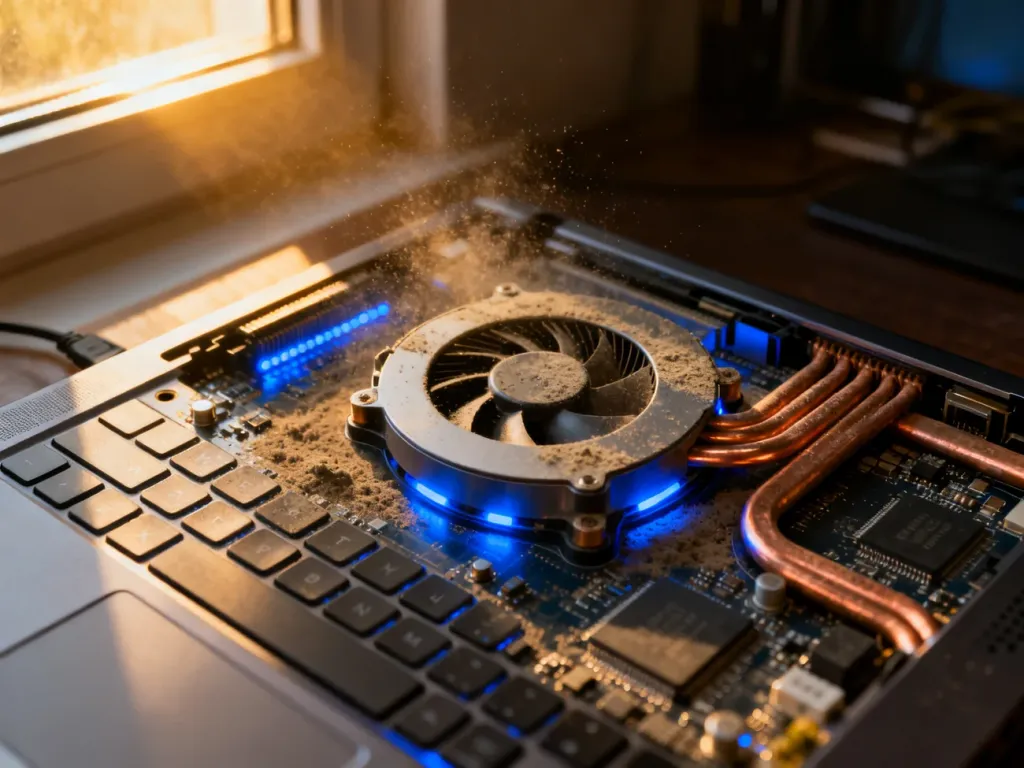
Głośna praca laptopa najczęściej oznacza, że wentylator próbuje schłodzić przegrzewające się podzespoły. Przyczyną może być kurz, wysokie obciążenie CPU lub GPU, zasłonięte otwory wentylacyjne albo zużyty wentylator. Jednolity szum zwykle wskazuje na chłodzenie, natomiast terkotanie, ocieranie lub pisk mogą oznaczać usterkę mechaniczną.
Co oznacza konkretny dźwięk?
Najpierw ustal, skąd dochodzi hałas i czy zmienia się wraz z obciążeniem laptopa. Taka obserwacja pozwala odróżnić normalną reakcję układu chłodzenia od awarii.
| Objaw | Prawdopodobna przyczyna | Działanie |
|---|---|---|
| Jednostajny szum nasilający się podczas pracy | Wysokie obciążenie CPU lub GPU, kurz, utrudniony przepływ powietrza | Sprawdź obciążenie, temperaturę i drożność otworów |
| Terkotanie, rzężenie lub ocieranie | Zużyte łożysko, zabrudzone albo uszkodzone łopatki wentylatora | Przerwij samodzielne eksperymenty i zleć diagnostykę |
| Wysoki, jednostajny pisk | Wentylator, cewki lub inny element elektroniki | Ustal źródło dźwięku, a przy utrzymującym się problemie skorzystaj z serwisu |
| Hałas nawet przy prostych zadaniach | Procesy w tle, złośliwe oprogramowanie, kurz lub zużyta pasta termoprzewodząca | Sprawdź Menedżer zadań i temperatury |
W laptopie z mechanicznym dyskiem HDD dodatkowym źródłem dźwięku może być jego praca. Stukanie lub powtarzające się odgłosy podczas kopiowania plików mogą wskazywać na zużycie dysku. W takiej sytuacji jak najszybciej wykonaj kopię ważnych danych.
Jak sprawdzić, czy winne jest oprogramowanie?
Diagnostykę zacznij bez otwierania obudowy. W systemie Windows naciśnij Ctrl+Shift+Esc, aby uruchomić Menedżer zadań, a następnie sprawdź zakładki dotyczące procesora, pamięci i karty graficznej.
Wykonaj te czynności w podanej kolejności:
- Sprawdź, czy któryś proces stale wykorzystuje CPU lub GPU w wysokim stopniu, mimo że nie uruchamiasz wymagającego programu.
- Zamknij zbędne aplikacje i zobacz, czy obroty wentylatora spadają.
- Wykonaj skan systemu pod kątem złośliwego oprogramowania, szczególnie gdy obciążenie pojawia się bez wyraźnej przyczyny.
- Uruchom program monitorujący temperatury, na przykład HWMonitor, Core Temp lub HWiNFO.
- Porównaj temperatury w spoczynku i podczas typowego obciążenia, na przykład gry lub renderowania.
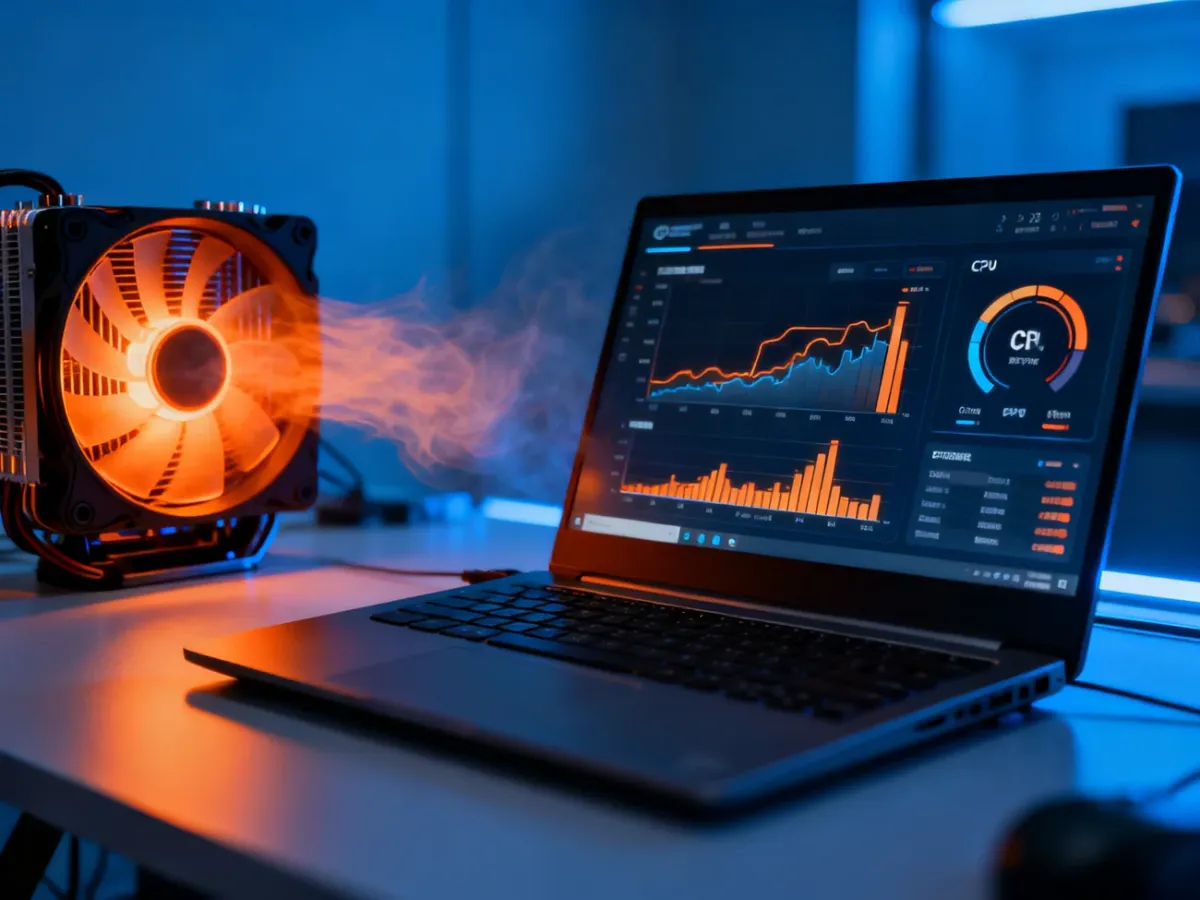
Podane wartości trzeba interpretować z uwzględnieniem modelu procesora, karty graficznej i sposobu chłodzenia. Powtarzające się temperatury rzędu 80–90°C lub wyższe pod obciążeniem są sygnałem, że układ chłodzenia wymaga sprawdzenia, zwłaszcza gdy laptop traci wydajność albo samoczynnie się wyłącza. Przegrzewanie może uruchomić throttling termiczny, czyli automatyczne obniżenie taktowania procesora w celu ograniczenia temperatury.
Sprawdź też, czy kratki wentylacyjne nie są zasłonięte. Laptop ustawiony na kołdrze, kanapie lub kolanach może mieć ograniczony dopływ powietrza. Do pracy używaj twardej, równej powierzchni.
Jak bezpiecznie wyczyścić układ chłodzenia?
Jeżeli laptop jest zakurzony, czyszczenie często zmniejsza hałas bardziej niż zmiana ustawień systemu. Kurz osadza się na radiatorze i tworzy warstwę, która ogranicza przepływ powietrza. Wentylator musi wtedy pracować szybciej, aby odprowadzić tę samą ilość ciepła.
Przed otwarciem obudowy sprawdź dokumentację producenta i warunki gwarancji. Zasady dotyczące samodzielnego demontażu różnią się między modelami. Samo otwarcie obudowy nie zawsze oznacza utratę gwarancji, ale uszkodzenie podzespołu podczas ingerencji może mieć wpływ na uznanie naprawy.
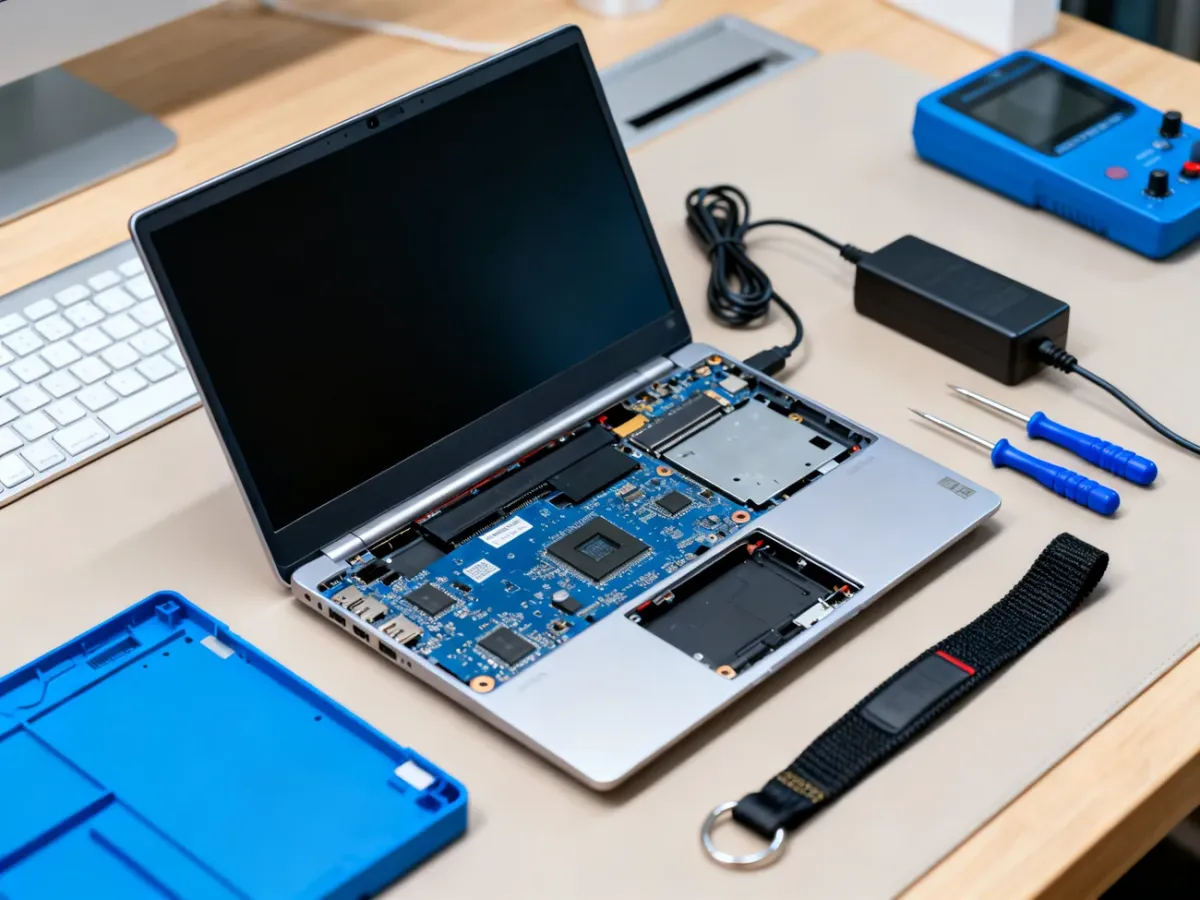
Przed rozpoczęciem pracy upewnij się, że:
- Odłączysz zasilacz i całkowicie wyłączysz laptop, a nie tylko przełączysz go w tryb uśpienia.
- Odłączysz lub wyjmiesz baterię, jeśli konstrukcja urządzenia na to pozwala.
- Rozładujesz ładunki elektrostatyczne, dotykając uziemionego metalowego elementu lub używając opaski antystatycznej.
- Przygotujesz stabilne, czyste i dobrze oświetlone miejsce pracy.
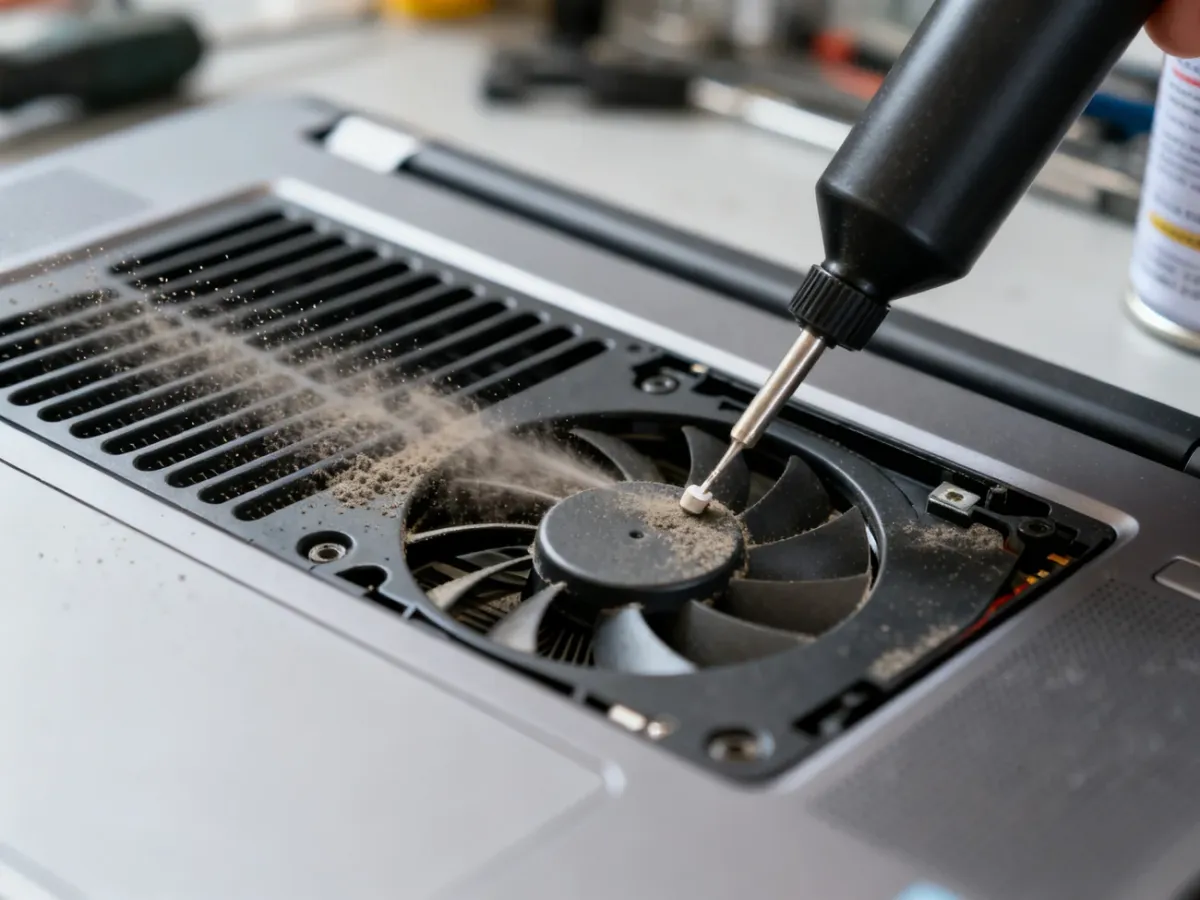
Najmniej inwazyjna metoda polega na krótkim przedmuchaniu kratek sprężonym powietrzem. Trzymaj puszkę pionowo i nie używaj długich, silnych impulsów. Nie przechylaj jej, ponieważ może wydostać się skroplony gaz. Jeśli przez kratkę widać wentylator, zablokuj jego łopatki przedmuchiwaniem. Rozpędzenie wentylatora sprężonym powietrzem może nadmiernie obciążyć jego łożysko.
Przedmuchuj w kierunku, który wypycha kurz na zewnątrz, zamiast wciskać go głębiej do obudowy. Odkurzacz nie jest dobrym wyborem do bezpośredniego czyszczenia elektroniki, ponieważ może wytwarzać ładunki elektrostatyczne i mechanicznie uszkodzić delikatne elementy.
Jeśli kurz utworzył zwartą warstwę na radiatorze, czyszczenie przez same otwory może nie wystarczyć. Demontaż dolnej pokrywy wymaga większej ostrożności. Po jej zdjęciu można delikatnie usunąć zanieczyszczenia pędzelkiem i sprężonym powietrzem, cały czas unieruchamiając łopatki wentylatora. Wymiana pasty termoprzewodzącej jest krokiem dla osób, które mają doświadczenie z demontażem układu chłodzenia. W przeciwnym razie bezpieczniej powierzyć ją serwisowi.
Kiedy oddać laptop do serwisu?
Nie próbuj naprawiać urządzenia na własną rękę, jeśli występuje którykolwiek z poniższych objawów:
- Słychać terkotanie, tarcie, rzężenie lub regularne stukanie.
- Laptop samoczynnie się wyłącza albo uruchamia ponownie podczas obciążenia.
- Obudowa mocno się nagrzewa, a temperatury pozostają wysokie mimo oczyszczenia otworów.
- Hałas nie znika po zamknięciu zbędnych programów i sprawdzeniu systemu.
- Urządzenie jest na gwarancji i nie masz pewności, czy jego otwarcie jest dozwolone.
Serwis może sprawdzić stan wentylatora, radiatora, rurek heatpipe i pasty termoprzewodzącej, a także zweryfikować dysk oraz płytę główną. Gdy źródłem problemu jest łożysko lub uszkodzone łopatki, czyszczenie nie wystarczy i konieczna może być wymiana wentylatora.
Najpierw sprawdź obciążenie w Menedżerze zadań, temperatury i drożność otworów. Jeśli słyszysz wyłącznie szum, zacznij od prawidłowego ustawienia laptopa i ostrożnego czyszczenia. Nietypowe dźwięki mechaniczne, wyłączanie się urządzenia lub brak poprawy po konserwacji to sygnał, aby zakończyć samodzielne działania i przekazać sprzęt do serwisu.