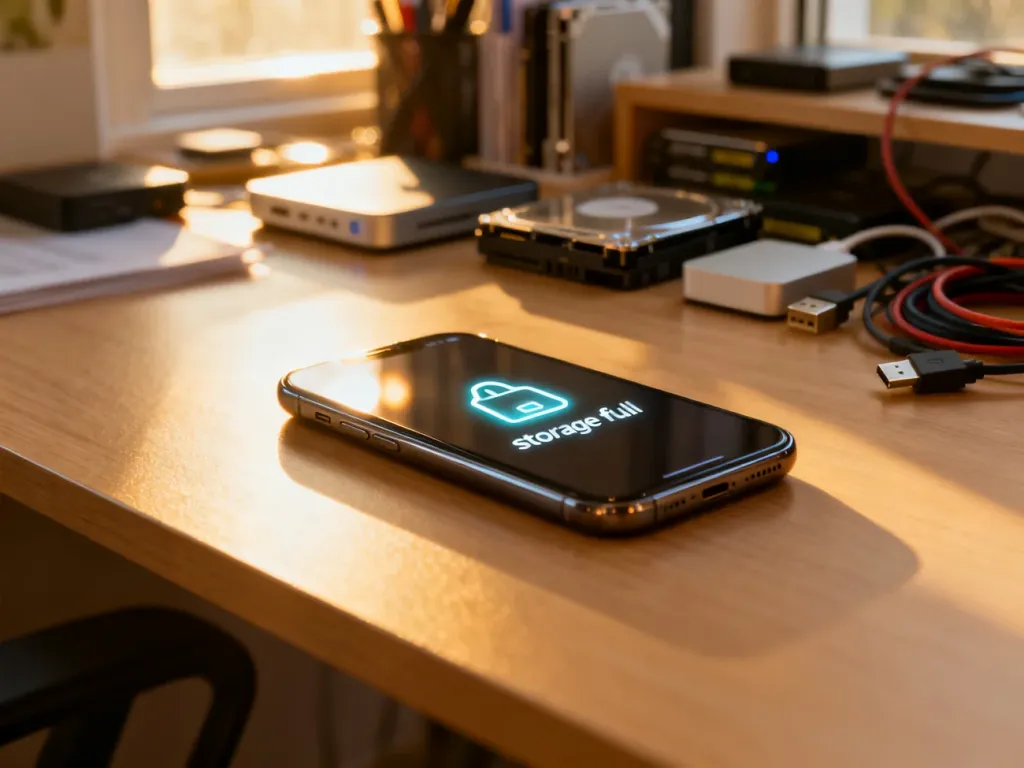
Brak miejsca w telefonie nie oznacza konieczności resetowania urządzenia. Najpierw sprawdź, co zajmuje pamięć, a następnie usuń zbędne aplikacje i pliki, opróżnij kosz oraz przenieś zdjęcia i filmy do chmury albo na inny nośnik.
Sprawdź, co zajmuje pamięć telefonu
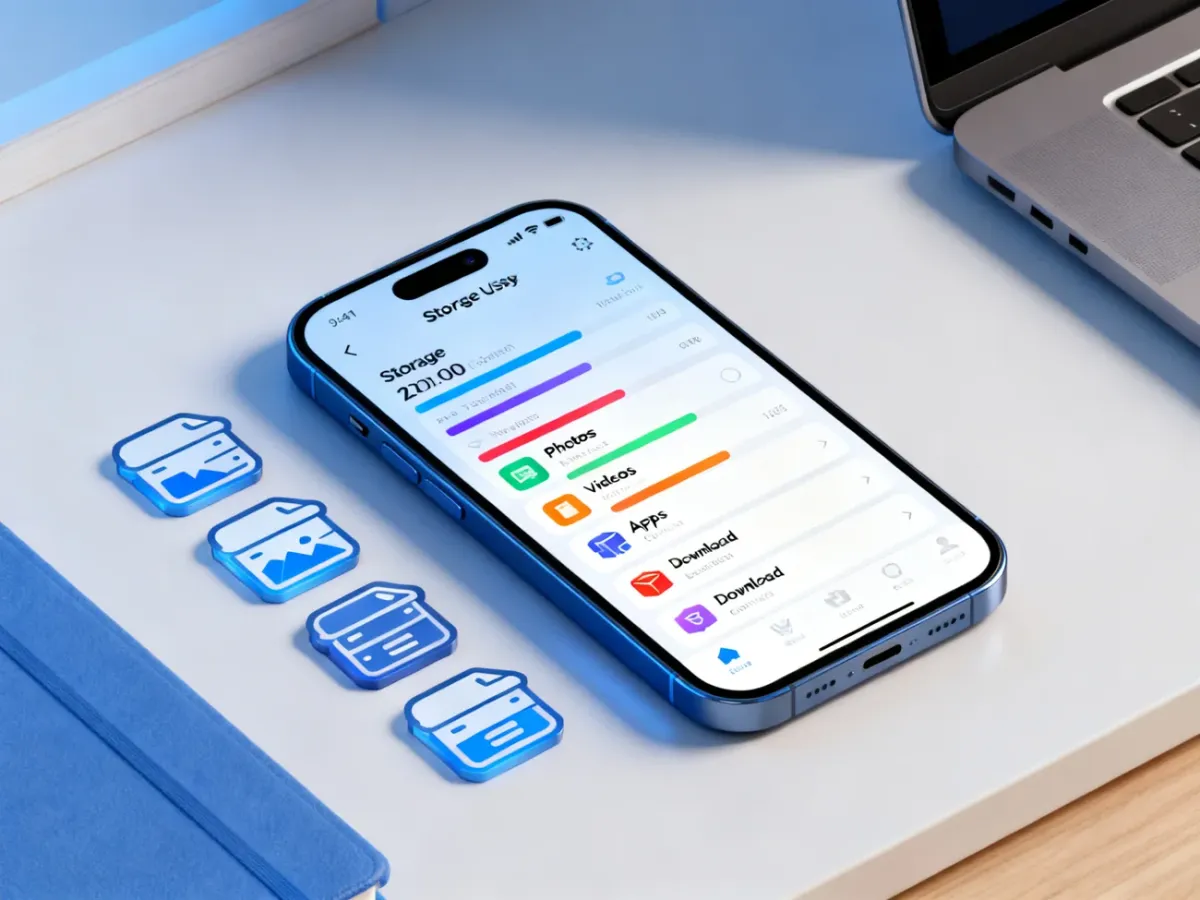
Nie usuwaj danych w ciemno. Pamięć wewnętrzna przechowuje aplikacje, zdjęcia, filmy, dokumenty, pobrane pliki i dane systemowe. Najwięcej miejsca zwykle zajmują multimedia, gry, nagrania offline oraz załączniki z komunikatorów.
Na Androidzie otwórz Ustawienia → Pamięć. W zależności od producenta podobna funkcja może znajdować się w sekcji „Pielęgnacja urządzenia” albo „Konserwacja urządzenia”. Na iPhonie wybierz Ustawienia → Ogólne → Pamięć iPhone’a. System pokaże listę aplikacji i kategorii uporządkowanych według zajmowanego miejsca.
Pozycja „System” obejmuje pliki potrzebne do działania telefonu. Nie da się jej bezpiecznie wyczyścić tak jak zdjęć czy aplikacji, dlatego skup się na elementach, które możesz zweryfikować i usunąć.
Najczęściej warto sprawdzić te lokalizacje:
- Zdjęcia i filmy zapisane lokalnie
- Folder Pobrane oraz dokumenty
- Gry i rzadko używane aplikacje
- Załączniki z WhatsAppa, Messengera i innych komunikatorów
- Filmy, muzykę, podcasty i mapy pobrane do użytku offline
Jak szybko odzyskać miejsce?
Gdy telefon nie pozwala zrobić zdjęcia lub zainstalować aplikacji, zacznij od działań, które zwykle przynoszą efekt bez ingerowania w ustawienia systemu:
- Opróżnij kosz w aplikacji Galeria lub Zdjęcia. Usunięte fotografie mogą nadal zajmować miejsce w albumie „Ostatnio usunięte”.
- Odinstaluj aplikacje i gry, których nie używasz. Przed usunięciem sprawdź, czy nie przechowują ważnych danych tylko lokalnie.
- Usuń duże załączniki i stare multimedia z komunikatorów. W wielu aplikacjach można wyświetlić pliki według rozmiaru.
- Wyczyść pamięć podręczną przeglądarki. Cache to pliki tymczasowe, które przyspieszają ponowne otwieranie stron, ale z czasem mogą zajmować dużo miejsca.
Na Androidzie pamięć podręczną konkretnej aplikacji wyczyścisz zwykle przez Ustawienia → Aplikacje → wybrana aplikacja → Pamięć → Wyczyść pamięć podręczną. Nie wybieraj „Wyczyść dane”, jeśli nie masz pewności, co zostanie usunięte, ponieważ ta opcja może wylogować Cię z aplikacji i skasować jej ustawienia.
W iOS nie ma uniwersalnego przycisku czyszczenia cache dla wszystkich aplikacji. Możesz wyczyścić dane Safari w ustawieniach albo usunąć i ponownie zainstalować konkretną aplikację. Zawsze sprawdź wcześniej, czy dane są zsynchronizowane z kontem lub chmurą.
Android i iPhone – różne sposoby zarządzania pamięcią
Po szybkim oczyszczeniu telefonu przenieś duże pliki poza pamięć wewnętrzną. Wybór metody zależy od systemu, dostępnego miejsca w chmurze oraz tego, czy telefon obsługuje kartę microSD.
| Metoda | Typ | Zalety | Wady |
|---|---|---|---|
| Chmura, na przykład Google Photos lub iCloud | Zdalne przechowywanie | Automatyczna synchronizacja i dostęp z wielu urządzeń | Wymaga internetu, a większa pojemność może wymagać opłaty |
| Karta microSD | Nośnik zewnętrzny dla wybranych telefonów z Androidem | Odciąża pamięć wewnętrzną bez przesyłania plików do internetu | Nie każdy telefon ma slot, a kartę można zgubić lub uszkodzić |
| Odinstaluj aplikację w iOS | Tymczasowe usunięcie aplikacji | Usuwa program, ale zachowuje jego dokumenty i dane | Nie zwalnia całej przestrzeni zajmowanej przez dane aplikacji |
| Ręczne usuwanie | Trwałe porządkowanie plików | Nie wymaga dodatkowych usług ani sprzętu | Usuniętych danych nie zawsze da się odzyskać |
Co zrobić na Androidzie?
Android daje kilka możliwości przenoszenia danych. Jeśli telefon obsługuje kartę microSD, możesz zapisać na niej zdjęcia, filmy, muzykę i dokumenty.
- Otwórz aplikację Pliki lub Menedżer plików.
- Przejdź do folderu ze zdjęciami, filmami albo pobranymi dokumentami.
- Zaznacz wybrane pliki i wybierz „Przenieś” lub „Kopiuj”.
- Wskaż kartę microSD jako miejsce docelowe, a następnie sprawdź, czy pliki otwierają się poprawnie.
Niektóre modele pozwalają także przenosić część aplikacji na kartę, ale zależy to od producenta, wersji Androida i konkretnego programu. Po wyjęciu karty aplikacje lub pliki zapisane na niej mogą przestać działać.
Drugą opcją jest kopia zdjęć w Google Photos lub innej chmurze. Usuń lokalne pliki dopiero po upewnieniu się, że kopia została przesłana i można ją otworzyć z poziomu usługi.
Co zrobić na iPhonie?
W iOS zwróć uwagę na różnicę między opcjami „Odinstaluj aplikację” i „Usuń aplikację”. Pierwsza usuwa sam program, ale pozostawia jego dokumenty i dane. Ikona zostaje na ekranie, a aplikację można później pobrać ponownie. Druga usuwa aplikację wraz z zapisanymi w niej danymi, więc używaj jej tylko wtedy, gdy nie są już potrzebne.
- Wejdź w Ustawienia → Ogólne → Pamięć iPhone’a.
- Wybierz dużą lub rzadko używaną aplikację.
- Użyj „Odinstaluj aplikację”, jeśli chcesz zachować jej dane, albo „Usuń aplikację”, gdy nie będzie już potrzebna.
- W ustawieniach Zdjęć włącz „Optymalizuj dysk iPhone’a”, jeśli korzystasz ze Zdjęć iCloud i masz pewność, że fotografie zostały zsynchronizowane.
Optymalizacja zdjęć nie działa jak natychmiastowe usunięcie wszystkich plików. Telefon potrzebuje czasu na synchronizację, najlepiej przy stabilnym Wi-Fi i podłączonym zasilaniu. Nie kasuj zdjęć przed sprawdzeniem ich kopii w iCloud.

Czy aplikacje do czyszczenia są potrzebne?
Zwykle nie. Wbudowane narzędzia Androida i iOS pozwalają sprawdzić zajęte miejsce, usunąć aplikacje, przejrzeć duże pliki i zarządzać zdjęciami. Wiele programów typu „Phone Cleaner” wyświetla reklamy, prosi o szerokie uprawnienia albo wykonuje czynności, które możesz przeprowadzić samodzielnie.
Jeśli po usunięciu danych pamięć nadal jest pełna, uruchom ponownie telefon i sprawdź zestawienie pamięci jeszcze raz. Gdy system wciąż pokazuje nielogicznie wysokie zużycie albo urządzenie nie pozwala usunąć plików, problem może wymagać aktualizacji systemu lub pomocy serwisu. Przywracanie ustawień fabrycznych traktuj jako ostateczność i wykonaj je dopiero po przygotowaniu pełnej kopii zapasowej.
Najbezpieczniejsza kolejność to: najpierw diagnostyka, potem kosz i pliki tymczasowe, następnie nieużywane aplikacje, a na końcu przenoszenie zdjęć i filmów do sprawdzonej chmury lub na nośnik zewnętrzny. Dzięki temu odzyskasz miejsce bez przypadkowej utraty ważnych danych.