Komunikat „połączono, brak internetu” oznacza, że urządzenie łączy się z routerem, ale router nie ma dostępu do sieci zewnętrznej. Najczęściej pomaga ponowne uruchomienie routera, sprawdzenie kabli albo potwierdzenie, czy operator nie ma awarii.
Gdzie leży problem?
Najpierw sprawdź, czy brak internetu dotyczy jednego urządzenia, czy całej domowej sieci. To szybko zawęzi przyczynę:
| Objaw | Prawdopodobna przyczyna | Sugerowane działanie |
|---|---|---|
| Brak internetu na wszystkich urządzeniach | Router, kabel doprowadzający internet albo awaria operatora | Uruchom router ponownie, sprawdź przewody i status usługi u dostawcy |
| Brak internetu tylko na jednym urządzeniu | Błędne ustawienia sieci, DNS, adres IP, VPN lub karta sieciowa | Zapomnij sieć Wi-Fi, połącz się ponownie i sprawdź ustawienia urządzenia |
| Internet działa tylko przez kabel Ethernet | Problem z siecią bezprzewodową lub kartą Wi-Fi | Uruchom ponownie Wi-Fi, zaktualizuj sterownik i sprawdź konfigurację sieci |
Co zrobić najpierw?
Wykonaj poniższe czynności w podanej kolejności. Zwykle nie zajmują więcej niż kilka minut:
- Uruchom ponownie router – odłącz go od zasilania na co najmniej 30 sekund, podłącz ponownie i poczekaj kilka minut na nawiązanie połączenia.
- Sprawdź kabel internetowy – upewnij się, że przewód WAN lub kabel doprowadzający usługę jest mocno wpięty do właściwego portu. Obejrzyj go pod kątem przetarć i zagięć.
- Sprawdź inne urządzenia – połącz z Wi-Fi telefon, komputer albo telewizor. Jeśli żadne urządzenie nie ma internetu, problem prawdopodobnie nie dotyczy pojedynczego sprzętu.
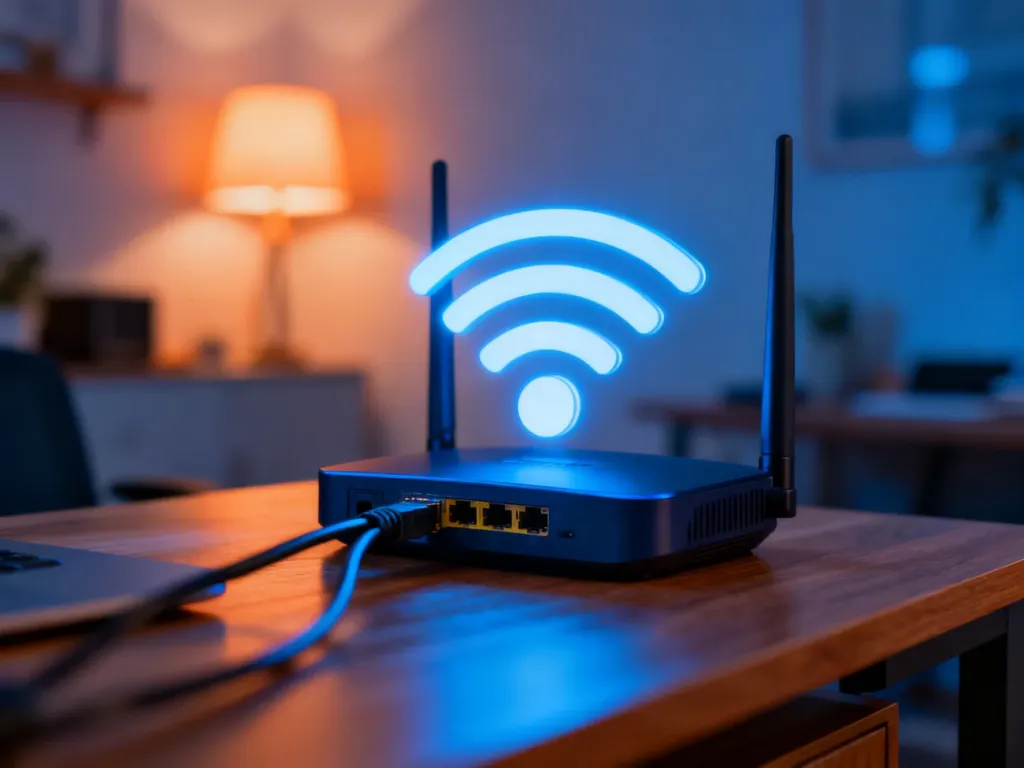
- Sprawdź diody na routerze – czerwone światło przy oznaczeniu „Internet” lub „LOS”, nietypowe miganie albo brak sygnału mogą wskazywać na problem z łączem.
Restart przerywa połączenie wszystkim domownikom, ale często usuwa chwilowy błąd routera, problem z przydzieleniem adresu IP albo zawieszenie połączenia z operatorem.
Co zrobić, gdy restart nie pomógł?
Zapomnij sieć Wi-Fi i połącz się ponownie
Na telefonie lub komputerze usuń zapisaną sieć Wi-Fi, a następnie wybierz ją ponownie i wpisz hasło. Ta czynność usuwa nieaktualne dane połączenia, ale nie kasuje plików z urządzenia.
Sprawdź VPN i zabezpieczenia
Aktywny VPN, zapora sieciowa albo program antywirusowy może blokować dostęp do internetu mimo poprawnego połączenia z routerem. Wyłącz VPN na chwilę i sprawdź stronę internetową. Jeśli internet wróci, zmień serwer lub ustawienia aplikacji VPN. Nie wyłączaj na stałe zabezpieczeń bez sprawdzenia przyczyny.
Odśwież adres IP w Windows
Jeśli problem występuje na komputerze z Windows, otwórz Wiersz polecenia i wykonaj kolejno:
- ipconfig /release – zwalnia obecny adres IP.
- ipconfig /renew – pobiera nowy adres z routera.
- ipconfig /flushdns – usuwa zapamiętane wpisy DNS.
- ipconfig – pozwala sprawdzić aktualne parametry połączenia.
Konflikt adresów IP może wystąpić, gdy dwa urządzenia próbują korzystać z tego samego adresu. Ponowne pobranie konfiguracji często usuwa taki problem.
Sprawdź DNS
DNS tłumaczy adresy stron, takie jak nazwy domen, na adresy IP. Gdy działa nieprawidłowo, urządzenie może być połączone z Wi-Fi, ale strony nie będą się otwierać. Możesz przetestować publiczny serwer DNS, na przykład 8.8.8.8, jeśli problem dotyczy tylko ładowania stron.
Wprowadzenie ręcznych ustawień IP, bramy lub DNS wymaga ostrożności. W większości domowych sieci adres IP powinien być pobierany automatycznie przez DHCP.
Sprawdź kartę sieciową i aktualizacje
Jeśli internet nie działa tylko na jednym komputerze, przyczyną może być sterownik albo karta sieciowa. W Windows sprawdź ją w Menedżerze urządzeń, w sekcji „Karty sieciowe”, i zainstaluj dostępne aktualizacje. Warto także zaktualizować system oraz oprogramowanie routera, czyli firmware, korzystając z instrukcji producenta.
Kiedy skontaktować się z operatorem?
Jeśli internet nie działa na wszystkich urządzeniach, router został ponownie uruchomiony, kable są prawidłowo podłączone, a dioda „Internet” lub „LOS” świeci na czerwono, problem może leżeć po stronie dostawcy. Sprawdź komunikaty o awarii na stronie operatora albo skontaktuj się z jego infolinią. Dotyczy to również sytuacji, gdy internet przestał działać jednocześnie u sąsiadów.
Nie naciskaj przycisku przywracania ustawień fabrycznych, jeśli nie masz danych potrzebnych do ponownej konfiguracji usługi. Taki reset usuwa zapisane ustawienia routera i może wymagać ponownego wpisania danych operatora.
Gdy po restarcie, sprawdzeniu przewodów i potwierdzeniu awarii problem nadal występuje, przekazanie operatorowi informacji o diodach, liczbie niedziałających urządzeń i wykonanych czynnościach przyspieszy diagnozę.