Dysk zapełnia się sam zwykle nie z powodu awarii, lecz dlatego, że Windows stale tworzy i przechowuje pliki w tle. Najczęściej są to pliki tymczasowe, pamięć podręczna, kopie aktualizacji, punkty przywracania oraz dane aplikacji. Miejsce mogą zajmować także plik hibernacji, plik stronicowania i programy instalowane domyślnie na dysku C. W większości przypadków problem da się rozwiązać bez wymiany dysku i ponownej instalacji systemu.
Co zajmuje miejsce na dysku?
Poniższe zestawienie pomaga szybko połączyć objaw z prawdopodobną przyczyną i sposobem działania:
| Przyczyna | Skala wpływu | Rozwiązanie |
|---|---|---|
| Pliki tymczasowe, pamięć podręczna i logi | Od niewielkiej do dużej, gdy gromadzą się przez wiele tygodni | Uruchomienie Oczyszczania dysku i usunięcie zbędnych danych |
| Punkty przywracania | Duża, szczególnie przy wielu zapisanych punktach | Sprawdzenie limitu Ochrony systemu i usunięcie starszych punktów |
| Plik hibernacji i plik stronicowania | Stała, czasem znaczna część partycji systemowej | Zmiana ustawień tylko wtedy, gdy rozumiesz ich działanie |
| Duże aplikacje, gry i dane użytkownika | Od kilku do wielu gigabajtów | Odinstalowanie, przeniesienie aplikacji lub zapis danych na innym dysku |
Sam fakt, że wolne miejsce zmniejsza się po aktualizacji lub instalacji programu, nie oznacza jeszcze infekcji. Podejrzenie złośliwego oprogramowania pojawia się wtedy, gdy zawartość dysku rośnie bardzo szybko, bez związku z wykonywanymi działaniami, a komputer zaczyna działać niestabilnie.
Jak wyczyścić dysk za pomocą Oczyszczania dysku?
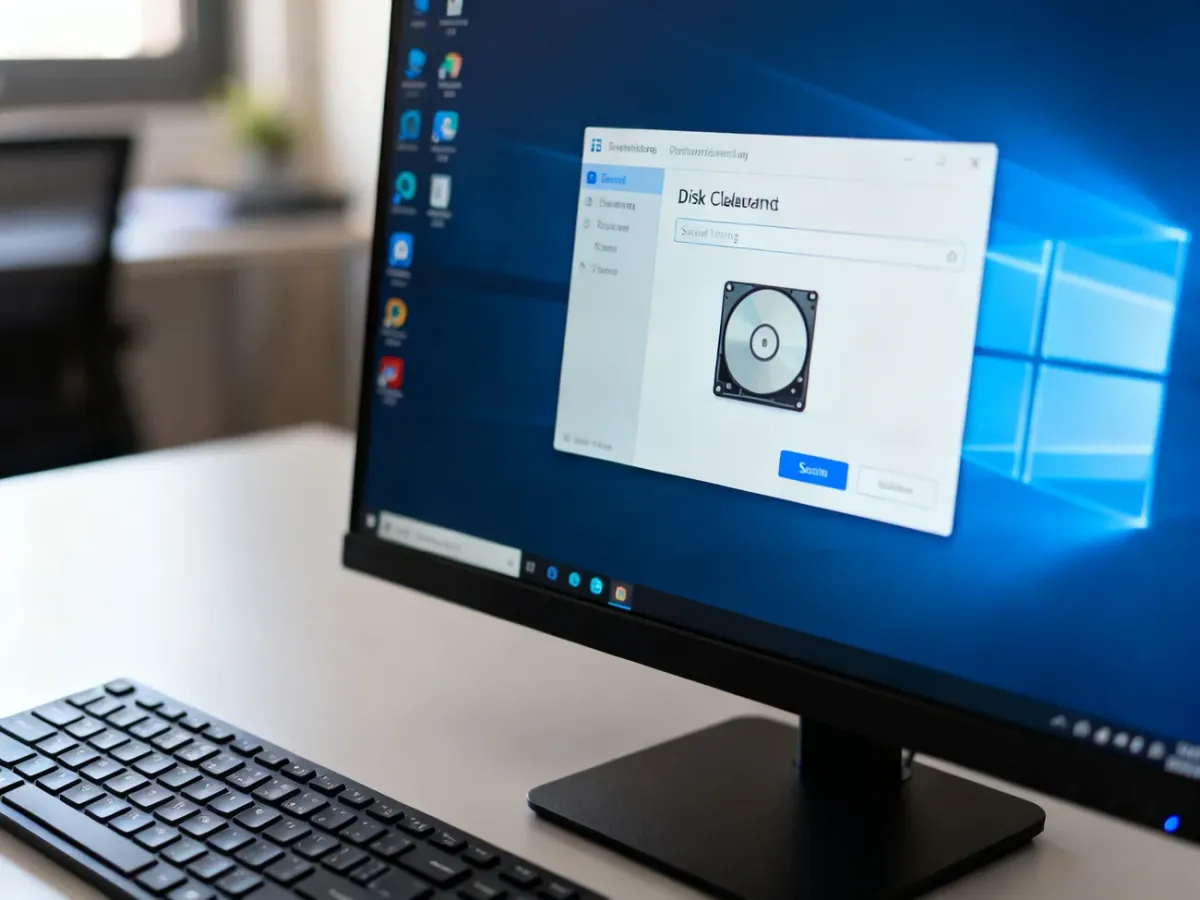
W Windows 10 i Windows 11 możesz użyć wbudowanego narzędzia Oczyszczanie dysku, uruchamianego poleceniem cleanmgr. Nie wymaga ono instalowania dodatkowego programu.
Wykonaj następujące kroki:
- Naciśnij skrót Windows + R, wpisz cleanmgr i zatwierdź klawiszem Enter.
- Wybierz dysk systemowy, zwykle oznaczony literą C, a następnie kliknij „OK”.
- Zaznacz typy danych, które chcesz usunąć, i sprawdź opis każdej pozycji przed zatwierdzeniem.
- Uruchom narzędzie ponownie, wybierz opcję „Oczyść pliki systemowe”, wskaż dysk C i poczekaj na kolejne skanowanie.
- Zaznacz zbędne pliki systemowe i potwierdź operację, pamiętając, że część danych może zostać usunięta bez możliwości przywrócenia.
Najwięcej miejsca może zwolnić właśnie drugie uruchomienie, ponieważ opcja „Oczyść pliki systemowe” obejmuje między innymi pozostałości aktualizacji i starsze dane systemowe. Nie zaznaczaj pozycji, której znaczenia nie rozumiesz. W razie wątpliwości pozostaw ją bez zmian i najpierw sprawdź, czego dotyczy.
Czyszczenie plików systemowych
Pliki systemowe różnią się od zwykłych plików tymczasowych. Niektóre są zbędnymi pozostałościami, ale inne umożliwiają uruchomienie określonych funkcji Windows. Dotyczy to między innymi pliku hibernacji i pliku stronicowania. Ich ręczne kasowanie z folderów systemowych może doprowadzić do błędów, dlatego do porządkowania używaj narzędzi Windows, a nie Eksploratora plików.
Jeśli na dysku znajduje się folder po wcześniejszej instalacji systemu, przed jego usunięciem otwórz podfolder „Users” i sprawdź, czy nie ma tam dokumentów, zdjęć ani innych ważnych danych. Dopiero po wykonaniu kopii zapasowej możesz usunąć pozostałości za pomocą Oczyszczania dysku.
Co zrobić, gdy standardowe czyszczenie nie wystarcza?
Gdy wolne miejsce nadal szybko znika, sprawdź ustawienia systemu i lokalizacje dużych danych:
- Punkty przywracania – wpisz w menu Start „Utwórz punkt przywracania”, wybierz dysk systemowy i otwórz konfigurację Ochrony systemu. Możesz zmniejszyć limit zajmowanego miejsca albo usunąć starsze punkty, ale stracisz wtedy możliwość powrotu do wcześniejszego stanu systemu.
- Aplikacje i gry – w Ustawieniach otwórz sekcję Aplikacje i posortuj programy według rozmiaru. Aplikacje ze sklepu Microsoft Store można w niektórych wydaniach Windows przenieść na inny dysk za pomocą opcji „Przenieś”.
- Plik stronicowania – jest częścią pamięci wirtualnej i może zajmować kilka gigabajtów lub więcej, zależnie od konfiguracji systemu. Nie wyłączaj go pochopnie, ponieważ może to powodować problemy przy dużym obciążeniu pamięci RAM.
- Plik hibernacji – przechowuje dane potrzebne do hibernacji. Jeśli nie korzystasz z tej funkcji, można ją wyłączyć z poziomu systemu, ale nie należy usuwać pliku ręcznie.
- Foldery użytkownika – sprawdź Pobrane, Filmy, Obrazy i Pulpit. Nagrania, instalatory oraz projekty mogą zajmować znacznie więcej miejsca niż pliki tymczasowe.
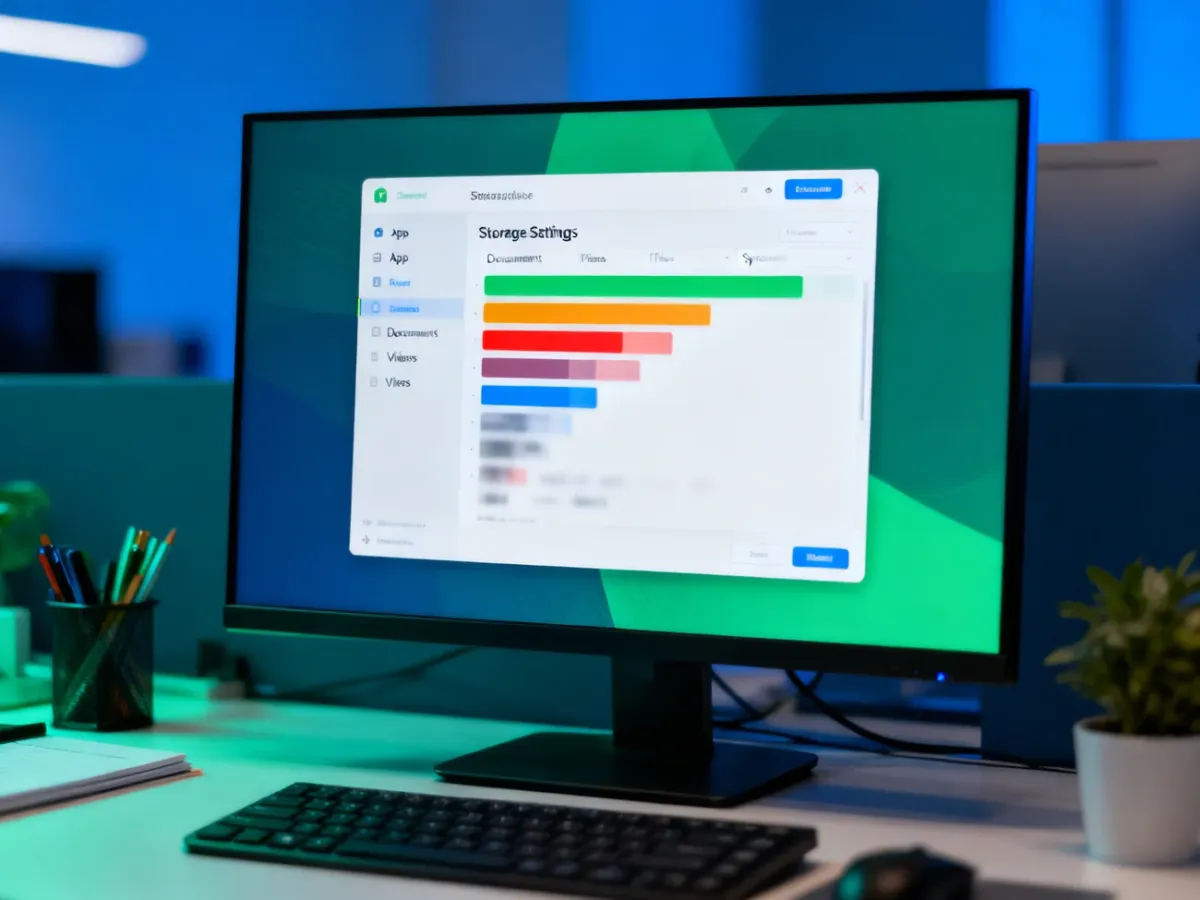
W ustawieniach pamięci Windows możesz też zobaczyć, które kategorie danych zajmują najwięcej miejsca. Taki widok jest bezpieczniejszy niż ręczne przeszukiwanie folderów systemowych.
Co sprawdzić przed usuwaniem plików?
Przed większym porządkowaniem wykonaj krótką kontrolę bezpieczeństwa:
- Zrób kopię zapasową ważnych dokumentów, zdjęć i projektów na innym nośniku lub w zaufanej usłudze chmurowej.
- Otwórz folder przed usunięciem i sprawdź, czy nie zawiera danych użytkownika.
- Nie kasuj ręcznie folderów Windows, Program Files ani plików o nieznanym przeznaczeniu.
- Sprawdź, czy plik jest systemowy, a jeśli nie masz pewności, pozostaw go i skorzystaj z wbudowanego narzędzia.
- Przerwij działania i poproś o pomoc, gdy dysk zapełnia się w ciągu kilku minut albo komputer wykazuje objawy infekcji lub awarii.
Jeśli po oczyszczeniu problem powraca, zacznij od ustawień Ochrony systemu, dużych aplikacji i folderów użytkownika. Dopiero gdy te obszary są pod kontrolą, rozważ przeniesienie danych na drugi dysk lub zwiększenie pojemności nośnika.
Najbezpieczniejsza kolejność to: sprawdzenie kategorii zajętości, Oczyszczanie dysku, kontrola punktów przywracania i dopiero później zmiana ustawień plików systemowych. Dzięki temu odzyskasz miejsce bez ryzyka przypadkowego uszkodzenia Windows.