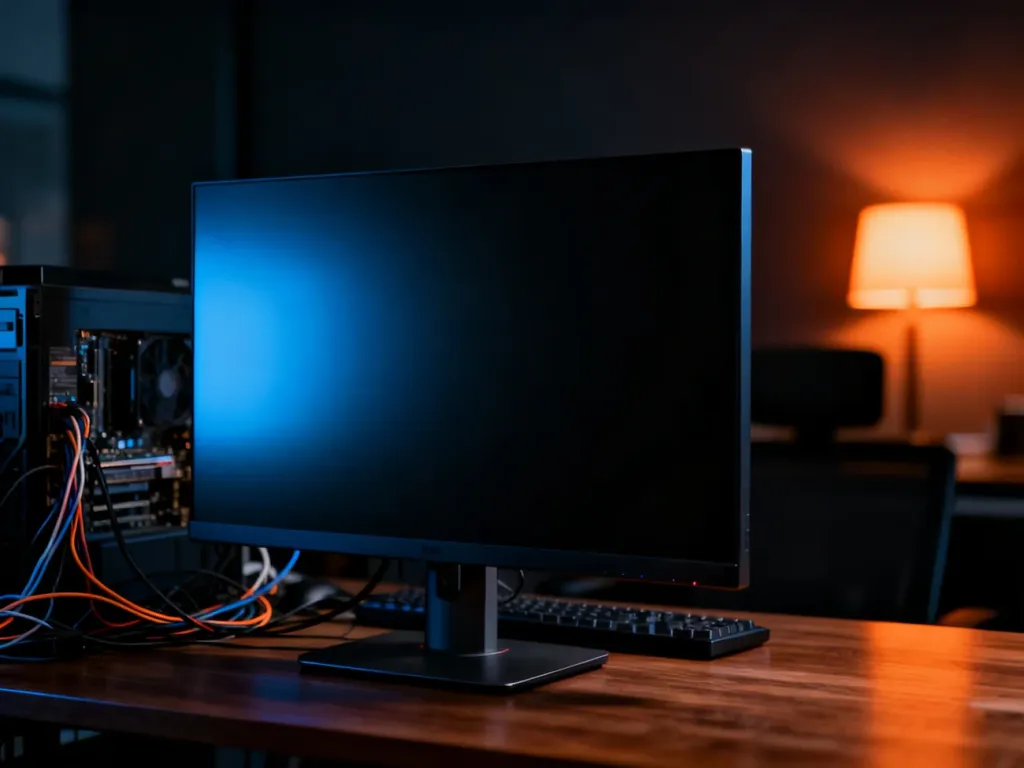
Gdy komputer nagle gaśnie, najczęściej winne są problemy z zasilaniem, przegrzewanie albo awaria któregoś z podzespołów. Nie wypinaj jednak kabli podczas pracy urządzenia. Najpierw rozróżnij całkowite odcięcie zasilania od zawieszenia z czarnym ekranem, a potem przeprowadź diagnostykę od najprostszych czynności programowych.
Co oznaczają konkretne objawy?
Sposób, w jaki komputer przestaje działać, pomaga zawęzić listę podejrzanych. Całkowity zanik zasilania częściej wskazuje na zasilacz lub zabezpieczenie termiczne. Czarny ekran przy pracujących wentylatorach może z kolei oznaczać problem z kartą graficzną, sterownikiem, pamięcią RAM albo płytą główną.
| Objaw | Możliwa przyczyna | Co sprawdzić? |
|---|---|---|
| Nagłe wyłączenie bez komunikatu i bez ekranu | Zasilacz, przewody zasilające, przegrzewanie | Temperatury, dziennik zdarzeń, inny sprawny zasilacz |
| Ekran gaśnie, a wentylatory karty graficznej pracują na maksymalnych obrotach | Karta graficzna, sterownik, zasilanie GPU lub płyta główna | Sterownik, osadzenie karty, test w innym komputerze |
| Zawieszenie obrazu, ale komputer nadal reaguje | Pamięć RAM, sterownik, karta graficzna lub system | Podgląd zdarzeń, test pamięci, aktualizacje |
| Wyłączenie po kilkunastu minutach obciążenia | Przegrzewanie procesora, GPU albo zasilacza | Monitoring temperatur i test obciążeniowy |
Zasilacz jest szczególnie ważnym podejrzanym, gdy komputer gaśnie podczas uruchamiania gry, renderowania lub innego obciążenia. Sama moc zapisana na etykiecie nie potwierdza sprawności urządzenia. Zużyty albo niestabilny PSU może wyłączać komputer nawet wtedy, gdy jego nominalna moc wydaje się wystarczająca.
Jak zdiagnozować przyczynę krok po kroku?
Wykonuj czynności w podanej kolejności. Najpierw zbierz informacje bez ingerowania w podzespoły, a dopiero potem przejdź do testów sprzętowych.
- Sprawdź, czy to wyłączenie, czy zawieszenie. Jeśli komputer całkowicie traci zasilanie i po chwili uruchamia się od nowa, podejrzewaj przede wszystkim PSU, temperatury lub zwarcie. Jeśli obraz znika, ale wentylatory nadal pracują, problem może dotyczyć GPU, sterownika albo pamięci.
- Zmierz temperatury. Programy takie jak HWMonitor lub Core Temp pozwalają obserwować temperaturę procesora, a narzędzia producenta karty graficznej pokazują temperaturę GPU. Sprawdź wartości w spoczynku oraz podczas obciążenia. Nagły wzrost temperatury, głośna praca wentylatorów i wyłączenie po kilku minutach wskazują na problem z chłodzeniem, kurzem, wentylatorem lub odprowadzaniem ciepła.
- Otwórz Podgląd zdarzeń Windows. Naciśnij Win + R, wpisz eventvwr.msc, a następnie przejdź do „Dzienniki systemu Windows” i „System”. Szukaj wpisów z momentu awarii, szczególnie błędu Kernel-Power 41. Oznacza on, że system nie został prawidłowo zamknięty, ale sam w sobie nie wskazuje konkretnego uszkodzonego elementu. Traktuj go jako potwierdzenie nagłego przerwania pracy, a nie gotową diagnozę.
- Sprawdź sterowniki i pamięć. Przy czarnym ekranie połączonym z maksymalnymi obrotami wentylatorów sprawdź sterownik karty graficznej. W razie potrzeby usuń go za pomocą DDU i zainstaluj stabilną wersję ze strony producenta. Możesz też uruchomić Diagnostykę pamięci systemu Windows, ponieważ błędy RAM potrafią powodować zawieszenia i restarty.
- Wykonaj kontrolowany test obciążeniowy. Narzędzia takie jak OCCT lub Prime95 mogą pomóc odtworzyć problem, ale obserwuj temperatury i przerwij test, jeśli wartości szybko rosną albo komputer zaczyna działać niestabilnie. Nie powtarzaj wielokrotnie testu, gdy podejrzewasz wadliwy zasilacz.
- Zweryfikuj zasilacz przez podmianę. Najbardziej miarodajnym domowym testem jest podłączenie sprawnego, kompatybilnego zasilacza o odpowiedniej mocy. Nie oceniaj PSU wyłącznie po nazwie, wieku ani certyfikacie sprawności. Jeśli nie masz bezpiecznej części na podmianę, ten etap powinien wykonać serwis.
Czego absolutnie nie robić?
Praca wewnątrz komputera wymaga odłączenia go od zasilania i zachowania ostrożności. Poniższe działania mogą spowodować zwarcie, uszkodzenie płyty głównej albo zagrożenie dla użytkownika:
- Nie wypinaj kabli podczas pracy komputera. Dotyczy to przewodów zasilających kartę graficzną, płytę główną, dyski i inne podzespoły.
- Nie otwieraj obudowy zasilacza. W jego wnętrzu mogą znajdować się elementy gromadzące niebezpieczne napięcie nawet po odłączeniu przewodu.
- Nie dotykaj elektroniki bez odłączenia zasilania i rozładowania ładunków elektrostatycznych. Przed pracą wyłącz komputer, odłącz przewód z gniazda i zadbaj o właściwe uziemienie.
- Nie uruchamiaj wielokrotnie obciążającego testu przy podejrzeniu awarii PSU. Niestabilne zasilanie może uszkodzić kolejne podzespoły.
Kiedy oddać komputer do serwisu?
Jeśli nie masz zapasowego zasilacza, karty graficznej lub pamięci do bezpiecznej podmiany, samodzielna diagnoza szybko dochodzi do granicy. Dotyczy to także sytuacji, w której komputer gaśnie coraz częściej, pojawia się zapach spalenizny, słychać trzaski albo problem występuje mimo prawidłowych temperatur i świeżych sterowników.
W takim przypadku serwis może sprawdzić zasilacz, płytę główną, pamięć RAM i kartę graficzną na kompatybilnych częściach testowych. To bezpieczniejsze niż przypadkowe wypinanie przewodów lub otwieranie PSU. Gdy nie masz doświadczenia z elektroniką, oddanie komputera do diagnostyki chroni płytę główną i pozostałe podzespoły przed skutkami błędnej naprawy.