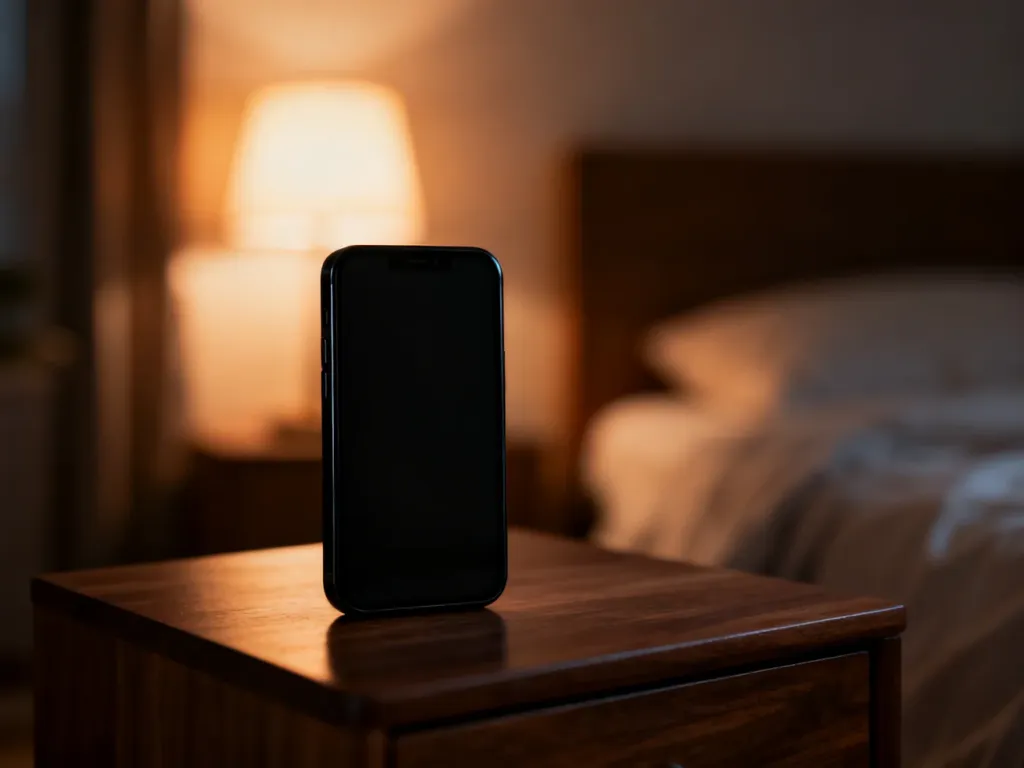
Telefon, który rano nie reaguje, najczęściej jest głęboko rozładowany, a nie całkowicie uszkodzony. Podłącz go do sprawnej ładowarki na co najmniej 30 minut, sprawdź kabel i gniazdko, a następnie wykonaj wymuszony restart. Taka procedura nie usuwa danych.
Co oznacza obraz na ekranie?
Objaw często wskazuje, czy problem dotyczy zasilania, uruchamiania systemu czy sprzętu. Szybka ocena pozwala dobrać właściwe działanie:
| Objaw | Możliwa przyczyna | Działanie |
|---|---|---|
| Brak jakiejkolwiek reakcji | Głębokie rozładowanie, uszkodzony kabel, ładowarka albo port | Podłącz inną ładowarkę i kabel, a następnie pozostaw telefon na 30–60 minut |
| Ikona baterii lub czerwona bateria | Telefon wykrywa zasilanie, ale akumulator ma zbyt niski poziom energii | Nie odłączaj go od razu. Ładuj dłużej, najlepiej za pomocą sprawnego zestawu |
| Logo producenta pojawia się i znika | Zawieszenie systemu, błąd aktualizacji albo zużyta bateria | Wykonaj wymuszony restart. Jeśli telefon nadal zapętla uruchamianie, potrzebna może być diagnostyka |
Najpierw sprawdź ładowanie
Głębokie rozładowanie może sprawić, że telefon przez kilka lub kilkanaście minut nie pokaże normalnego ekranu ładowania. Samo pojawienie się ikony baterii nie zawsze oznacza, że akumulator rzeczywiście odzyskuje energię.
Przetestuj po kolei elementy zestawu:
- Podłącz telefon za pomocą innego, sprawnego kabla.
- Użyj innej ładowarki sieciowej, najlepiej o parametrach przeznaczonych dla tego urządzenia.
- Sprawdź inne gniazdko, bez przedłużacza lub podejrzanej listwy zasilającej.
- Obejrzyj port ładowania i usuń widoczny kurz bez używania metalowych narzędzi.
Po podłączeniu zostaw telefon na co najmniej 30 minut. Przy głębokim rozładowaniu może być potrzebne nawet 60 minut. Nie oceniaj ładowarki po tym, że ładuje inne urządzenie, ponieważ uszkodzony kabel lub port telefonu nadal może blokować ładowanie.
Wykonaj wymuszony restart
Wymuszony restart, nazywany też miękkim resetem, uruchamia ponownie system bez przywracania ustawień fabrycznych. Nie usuwa zdjęć, aplikacji ani innych danych. Przytrzymaj przyciski odpowiednio do rodzaju telefonu:
- Android – naciśnij jednocześnie przycisk zasilania i zmniejszania głośności, zwykle przez około 10–20 sekund, aż pojawi się logo producenta.
- iPhone 8 lub nowszy – szybko naciśnij zwiększanie głośności, następnie zmniejszanie głośności, a potem przytrzymaj przycisk boczny do pojawienia się logo Apple.
- iPhone 7 – przytrzymaj jednocześnie przycisk boczny i zmniejszania głośności.
- Starszy iPhone z przyciskiem Home – przytrzymaj przycisk Home i przycisk zasilania do momentu pojawienia się logo Apple.
W telefonach z Androidem kombinacja może różnić się między producentami. Jeśli pierwsza nie działa, sprawdź instrukcję konkretnego modelu. Nie naciskaj przycisków tylko przez chwilę, ponieważ urządzenie może nie zarejestrować polecenia.
Czego nie robić?
Nie wybieraj od razu opcji hard resetu. Twardy reset oznacza przywrócenie ustawień fabrycznych i usuwa dane użytkownika, między innymi zdjęcia, filmy, dokumenty oraz dane aplikacji. Jest to inne działanie niż bezpieczny, wymuszony restart.
Przywrócenie ustawień fabrycznych ma sens dopiero po wykluczeniu problemów z ładowaniem i po wykonaniu kopii zapasowej, jeśli telefon daje jeszcze dostęp do danych. Nie próbuj też samodzielnie rozbierać urządzenia po zalaniu lub silnym upadku.
Kiedy potrzebny jest serwis?
Jeśli po użyciu innego kabla i ładowarki telefon nadal nie reaguje po 30–60 minutach, a wymuszony restart nie przynosi efektu, przyczyną może być zużyta bateria, uszkodzone gniazdo ładowania albo płyta główna. Gdy urządzenie zostało zalane, mocno się nagrzewa, ma spuchniętą obudowę lub wcześniej upadło, przerwij próby ładowania.
W takiej sytuacji zanieś telefon do serwisu. Brak reakcji po podstawowej diagnostyce oznacza, że dalsze próby w domu raczej nie rozwiążą problemu, a mogą utrudnić późniejszą naprawę.