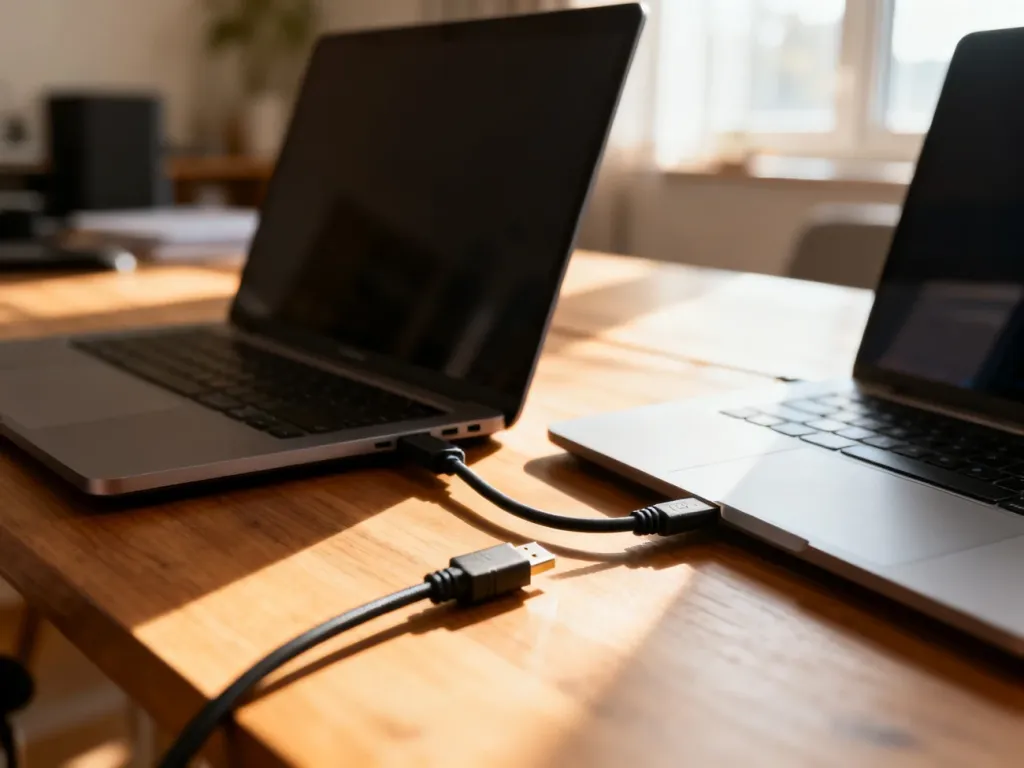
Przeniesienie danych na nowy komputer nie wymaga kopiowania całego systemu. Najbezpieczniej najpierw utworzyć kopię zapasową, a następnie przenieść dokumenty, zdjęcia i inne pliki za pomocą dysku zewnętrznego, chmury albo sieci lokalnej. Programy zwykle trzeba zainstalować ponownie.
Przygotuj komputery do transferu
Metoda zależy przede wszystkim od ilości danych, szybkości internetu i czasu, jaki masz do dyspozycji. Kilka gigabajtów łatwo skopiujesz na Dysk USB, natomiast duży zbiór zdjęć lub nagrań może wymagać dysku o większej pojemności, sieci lokalnej albo usługi chmurowej.
Zanim rozpoczniesz, utwórz kopię zapasową ważnych plików. Jest to niezależna kopia, którą można przywrócić w razie uszkodzenia lub przypadkowego usunięcia oryginałów. Sprawdź także, czy oba komputery są podłączone do zasilania.
Przed rozpoczęciem przygotuj:
- kopię zapasową dokumentów, zdjęć, filmów i innych ważnych plików,
- listę programów, które trzeba będzie zainstalować na nowym komputerze,
- klucze licencyjne, dane logowania i instalatory potrzebnych aplikacji,
- miejsce docelowe o pojemności wystarczającej na wszystkie przenoszone dane.
Nie usuwaj plików ze starego komputera, dopóki nie sprawdzisz ich na nowym urządzeniu. Jeśli stary dysk działa niestabilnie lub wydaje nietypowe dźwięki, najpierw skopiuj najważniejsze dane i rozważ pomoc specjalisty.
Którą metodę przenoszenia danych wybrać?
Poniższe zestawienie ułatwia wybór rozwiązania dopasowanego do ilości plików i dostępnego sprzętu:
| Metoda | Szybkość | Koszt | Łatwość |
|---|---|---|---|
| Dysk zewnętrzny lub Dysk USB | Duża przy dużych plikach | Jednorazowy zakup nośnika | Bardzo łatwa |
| Chmura, na przykład OneDrive | Zależna od łącza | Zależna od dostępnej przestrzeni | Łatwa |
| Sieć lokalna Wi-Fi lub LAN | Zależna od sieci | Zwykle bez dodatkowego kosztu | Średnia |
| Oprogramowanie migracyjne | Zależna od narzędzia i sieci | Często płatne | Średnia lub zaawansowana |
Dysk zewnętrzny sprawdzi się bez dostępu do internetu. Chmura jest wygodna, gdy chcesz mieć pliki dostępne na kilku urządzeniach. Sieć lokalna może być dobrym rozwiązaniem, gdy oba komputery stoją obok siebie. Specjalistyczne narzędzia są przydatne przy większej migracji, ale ich działanie zależy od konkretnego programu i systemu.
Jak przenieść dane na nowy komputer?
Metoda ręczna – dysk USB
To najprostszy sposób na skopiowanie plików użytkownika z komputera z systemem Windows. Podłącz nośnik do starego urządzenia i otwórz Eksplorator plików. Skopiuj foldery zawierające dane, a następnie bezpiecznie wysuń dysk.
W pierwszej kolejności sprawdź te lokalizacje:
- Dokumenty, Pulpit i Pobrane,
- Obrazy, Muzyka i Wideo,
- foldery projektów, archiwów i plików roboczych,
- eksportowane zakładki, kontakty oraz inne dane aplikacji.
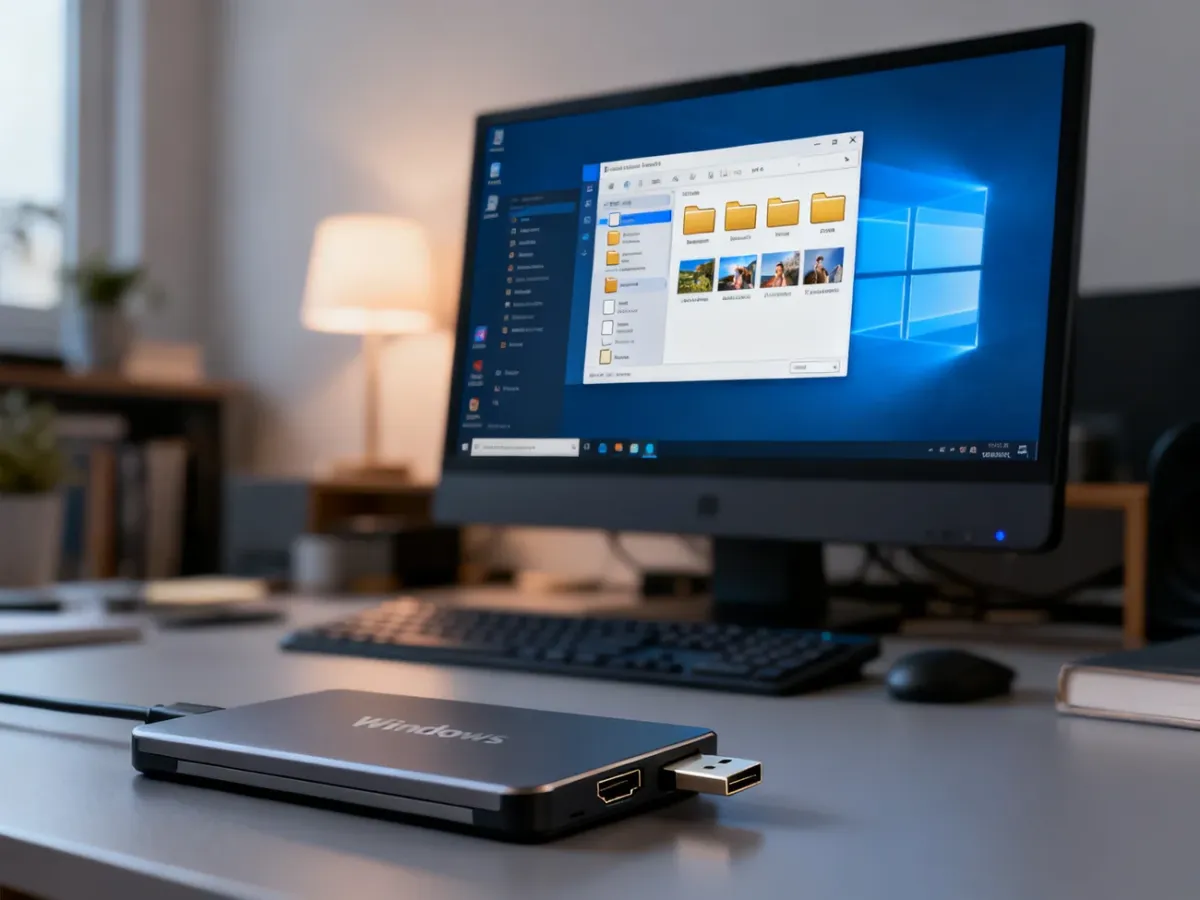
Na nowym komputerze podłącz ten sam nośnik, otwórz go w Eksploratorze plików i skopiuj dane do wybranych folderów. Przy dużej liczbie plików nie odłączaj dysku podczas transferu. Po zakończeniu otwórz kilka dokumentów i zdjęć, aby sprawdzić, czy kopiowanie przebiegło prawidłowo.
Nie każdy pendrive nadaje się do dużego transferu. Przy zbiorach liczonych w setkach gigabajtów lub terabajtach lepszy będzie pojemny zewnętrzny dysk SSD albo HDD. Nośnik fizyczny można zgubić lub uszkodzić, dlatego nie traktuj go jako jedynej kopii zapasowej.
Metoda chmurowa – OneDrive lub Dropbox
Chmura pozwala przesłać pliki bez podłączania obu komputerów bezpośrednio. Na starym urządzeniu umieść dane w folderze synchronizowanym z usługą, na przykład OneDrive. Na nowym komputerze zaloguj się na to samo konto i poczekaj, aż pliki zostaną pobrane lub udostępnione do pracy.
Postępuj według kolejności:
- Zainstaluj aplikację wybranej usługi na starym i nowym komputerze.
- Zaloguj się na obu urządzeniach do tego samego konta.
- Skopiuj wybrane foldery do katalogu synchronizowanego.
- Poczekaj na zakończenie wysyłania, a następnie sprawdź pliki na nowym komputerze.
- Przenieś dane z folderu synchronizacji do docelowych lokalizacji, jeśli nie chcesz pozostawiać ich wyłącznie w chmurze.
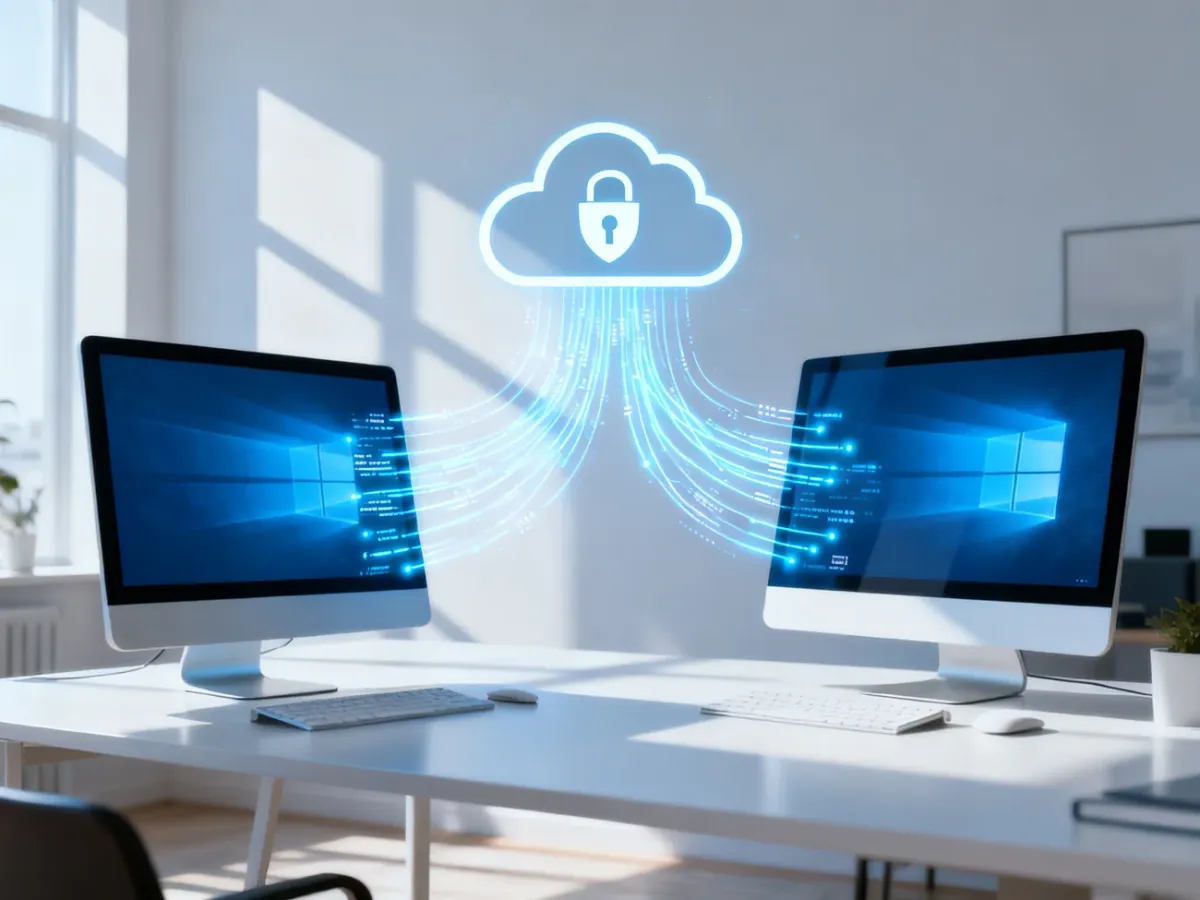
Ta metoda zależy od szybkości wysyłania i pobierania. Przy bardzo dużych zbiorach może trwać długo. Sprawdź też, czy konto ma wystarczająco dużo przestrzeni. Po zakończeniu migracji nie kasuj pochopnie zsynchronizowanych plików. Usunięcie ich na jednym urządzeniu może spowodować usunięcie także w chmurze i na innych urządzeniach.
Transfer przez sieć lub narzędzie systemowe
Jeśli oba komputery są podłączone do tej samej prywatnej sieci Wi-Fi lub LAN, możesz udostępnić foldery i skopiować je bezpośrednio. Nie wykonuj takiego transferu w publicznej sieci, na przykład w kawiarni lub bibliotece.
W nowszych konfiguracjach Windows dostępne są także funkcje Kopii zapasowej systemu Windows, które mogą pomóc w przeniesieniu wybranych plików i ustawień podczas konfiguracji nowego komputera. Dostępność poszczególnych opcji zależy od wersji systemu, aktualizacji i użytego konta Microsoft, dlatego należy kierować się komunikatami wyświetlanymi na obu urządzeniach.
Takie rozwiązania nie oznaczają automatycznego skopiowania całego starego komputera. Pliki systemowe, część ustawień, zapisane poświadczenia, dane z niektórych zaszyfrowanych dysków, w tym BitLocker, oraz zainstalowane aplikacje mogą wymagać osobnej obsługi.
Aplikacje zazwyczaj nie przenoszą się razem z dokumentami. Na nowym komputerze pobierz instalatory z oficjalnych źródeł, zainstaluj programy ponownie i aktywuj je przy użyciu właściwych licencji. W przypadku szczególnie dużych lub poufnych zbiorów można rozważyć specjalistyczne oprogramowanie migracyjne. Narzędzia stosowane w środowiskach wymagających kontrolowanego transferu mogą korzystać z protokołu SFTP, ale ich wybór powinien zależeć od wymagań organizacji i poziomu ochrony danych.
Co sprawdzić po przeniesieniu danych?
Po zakończeniu transferu nie formatuj od razu starego komputera. Najpierw przejdź przez poniższą listę kontrolną:
- Otwórz najważniejsze dokumenty, zdjęcia, filmy i projekty.
- Porównaj foldery na obu urządzeniach i sprawdź, czy nie brakuje dużych plików.
- Uruchom potrzebne programy i aktywuj je przy użyciu kluczy licencyjnych.
- Sprawdź zakładki przeglądarki, pocztę, kontakty oraz dane zapisane w aplikacjach.
- Utwórz nową kopię zapasową danych już na nowym komputerze.
Dopiero po takiej weryfikacji usuń dane ze starego urządzenia. W systemie Windows użyj funkcji resetowania komputera dostępnej w ustawieniach odzyskiwania i wybierz opcję usunięcia plików osobistych. Przed sprzedażą lub przekazaniem sprzętu sprawdź, czy reset został zakończony, a konto użytkownika zostało odłączone.
Najprostszy wybór to dysk zewnętrzny przy jednorazowym transferze, OneDrive lub inna chmura przy wygodzie i synchronizacji, a sieć lokalna przy dwóch komputerach dostępnych w tym samym miejscu. Niezależnie od metody zachowaj kopię zapasową i pozostaw stare dane nietknięte aż do pełnego sprawdzenia nowego urządzenia.
Artykuł ma charakter informacyjny. Przy przenoszeniu danych poufnych, firmowych lub objętych szczególnymi wymaganiami bezpieczeństwa skonsultuj sposób migracji z administratorem IT.