
Używany laptop może kosztować znacznie mniej niż nowy model o podobnych możliwościach, ale oszczędność ma sens tylko wtedy, gdy sprzęt nie wymaga drogiej naprawy. Przed zakupem sprawdź źródło pochodzenia, obudowę, zawiasy, ekran, dysk SSD, baterię i podstawowe podzespoły.
Osoba prywatna czy sklep poleasingowy?
Źródło zakupu wpływa na poziom ryzyka. Osoba prywatna może zaoferować niższą cenę, ale zwykle nie zapewnia takiej ochrony jak firma. Sklep poleasingowy powinien opisać stan konkretnego egzemplarza, przeprowadzić testy i określić warunki gwarancji.
| Kryterium | Osoba prywatna | Sklep poleasingowy |
|---|---|---|
| Cena | Często niższa, ale trudniej ocenić, czy uwzględnia ukryte wady. | Zwykle wyższa, ponieważ obejmuje testy, przygotowanie sprzętu i obsługę sprzedaży. |
| Gwarancja | Najczęściej brak albo krótka, umowna gwarancja rozruchowa. | Gwarancja sprzedawcy na warunkach opisanych w ofercie. |
| Stan techniczny | Trzeba zweryfikować go samodzielnie podczas odbioru. | Sprzęt powinien być sprawdzony przed sprzedażą, ale opis nadal trzeba przeczytać dokładnie. |
| Prawo zwrotu | Przy zakupie od osoby prywatnej nie przysługuje ustawowe 14 dni na odstąpienie od umowy. | Przy zakupie internetowym od firmy konsument co do zasady ma 14 dni na odstąpienie od umowy. Zasady mogą zależeć od formy transakcji i statusu kupującego. |
Zakup od firmy nie zwalnia z kontroli, ale ogranicza ryzyko. Sprawdź, czy gwarancja obejmuje baterię, dysk i matrycę, jak długo trwa oraz kto ponosi koszty wysyłki w razie awarii. Zachowaj opis oferty i zdjęcia konkretnego egzemplarza.
Jak sprawdzić obudowę, zawiasy i ekran?
Oględziny rozpocznij od zamkniętej pokrywy. Pęknięcia przy narożnikach, mocowaniach zawiasów i kratkach wentylacyjnych mogą świadczyć o upadku albo naprężeniach. Drobne rysy są zwykle kwestią wyglądu, natomiast pęknięta obudowa może z czasem pogorszyć stabilność konstrukcji.
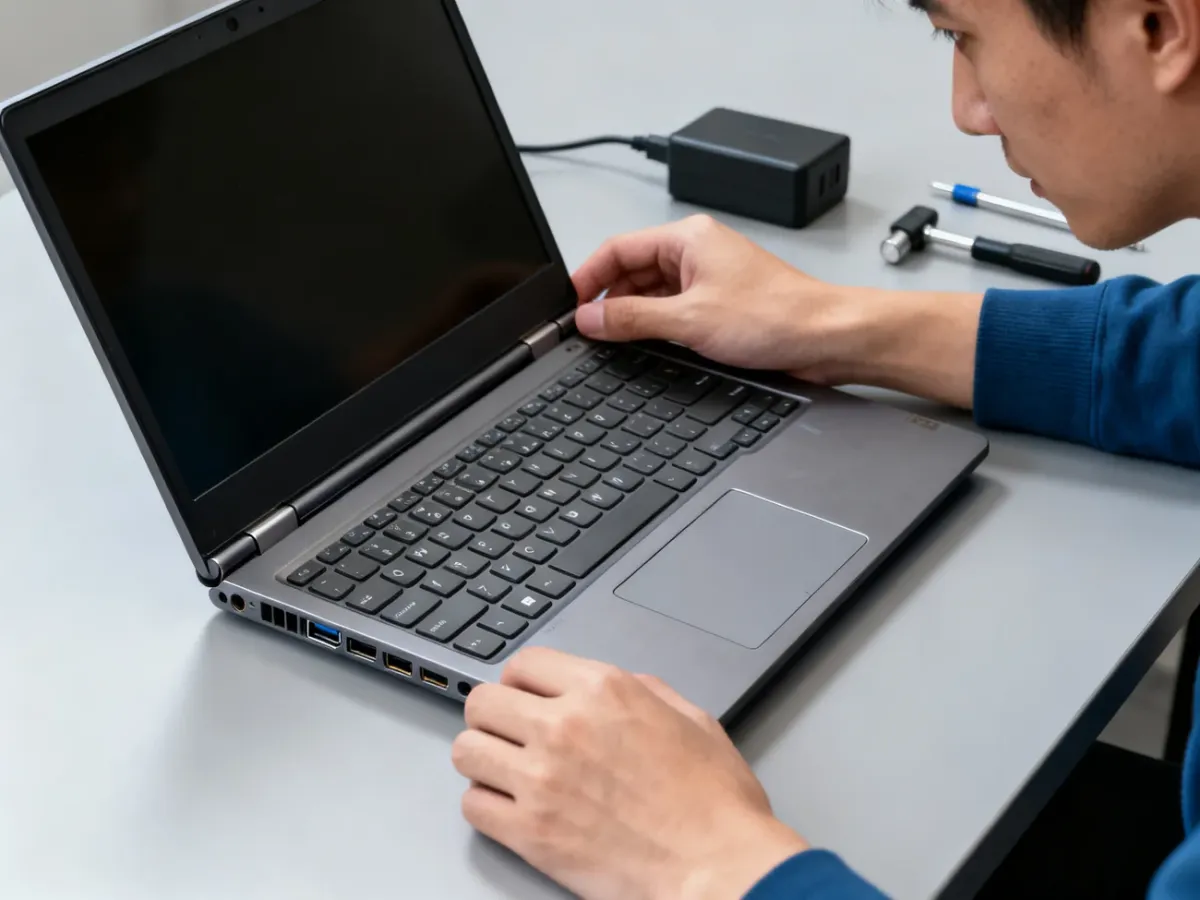
Otwórz klapę jedną ręką i sprawdź, czy zawiasy pracują płynnie. Nie powinny przeskakiwać, trzeszczeć ani wymagać dużej siły. Poruszaj ekranem w niewielkim zakresie. Jeśli pokrywa ma wyraźny luz, a przy zawiasie pojawia się szczelina, naprawa może być kosztowna.
Obejrzyj śrubki na spodzie. Mocno wytarte łby wskazują, że laptop był rozkręcany, choć samo rozkręcanie nie oznacza jeszcze problemu. Mogło służyć wymianie dysku, baterii albo czyszczeniu. Zapytaj o przyczynę i sprawdź, czy obudowa po zamknięciu jest prawidłowo spasowana.
Na jasnym i ciemnym tle sprawdź matrycę. Szukaj martwych pikseli, przebarwień, nierównego podświetlenia, migotania i plam widocznych przy zmianie kąta patrzenia. Przetestuj też kamerę, głośniki, mikrofon oraz regulację jasności.
Każdy port sprawdź z użyciem urządzenia lub przewodu. Dotyczy to USB, USB-C, HDMI, gniazda audio, czytnika kart i – jeśli występuje – portu Ethernet. Podłącz ładowarkę i delikatnie porusz wtyczką. Przerywanie ładowania może oznaczać zużyte gniazdo.
Podczas oględzin warto sprawdzić następujące elementy:
- Zawiasy nie mają nadmiernego luzu i nie wydają niepokojących dźwięków.
- Obudowa nie ma pęknięć przy narożnikach, zawiasach i gniazdach.
- Klawiatura reaguje na każdy klawisz, a touchpad działa na całej powierzchni.
- Porty USB, ładowania, audio i obrazu prawidłowo wykrywają podłączone urządzenia.
- Tabliczka znamionowa lub numer seryjny zgadza się z opisem oferty i dokumentem sprzedaży.
Jakie testy programowe wykonać przed zakupem?
Jeżeli kupujesz laptop osobiście, poproś o kilka–kilkanaście minut na testy. Przy zakupie wysyłkowym poproś sprzedawcę o zrzuty ekranu z programów diagnostycznych albo po otrzymaniu sprzętu od razu sprawdź go w okresie przewidzianym na zwrot.
Wykonaj testy w tej kolejności:
- Dysk SSD lub HDD – uruchom CrystalDiskInfo i sprawdź stan SMART, liczbę godzin pracy, liczbę uruchomień oraz ostrzeżenia dotyczące sektorów lub zużycia nośnika. W przypadku SSD zwróć uwagę na procent pozostałej kondycji. Sam komunikat „dobry” nie zastępuje kopii zapasowej, ale ostrzeżenia lub błędy są powodem do rezygnacji albo negocjacji ceny.
- Bateria – w Windows otwórz Wiersz polecenia i wpisz
powercfg /batteryreport. System zapisze raport HTML, zwykle w folderze użytkownika. Porównaj pojemność projektową z aktualną pojemnością pełnego ładowania. Duża różnica oznacza krótszą pracę bez zasilacza. - Klawiatura i touchpad – wpisz tekst zawierający wszystkie polskie znaki, użyj klawiszy funkcyjnych, sprawdź podświetlenie, gesty touchpada i przyciski. Możesz skorzystać z internetowego testera klawiatury, ale nie podawaj na testowanej stronie żadnych danych osobowych.
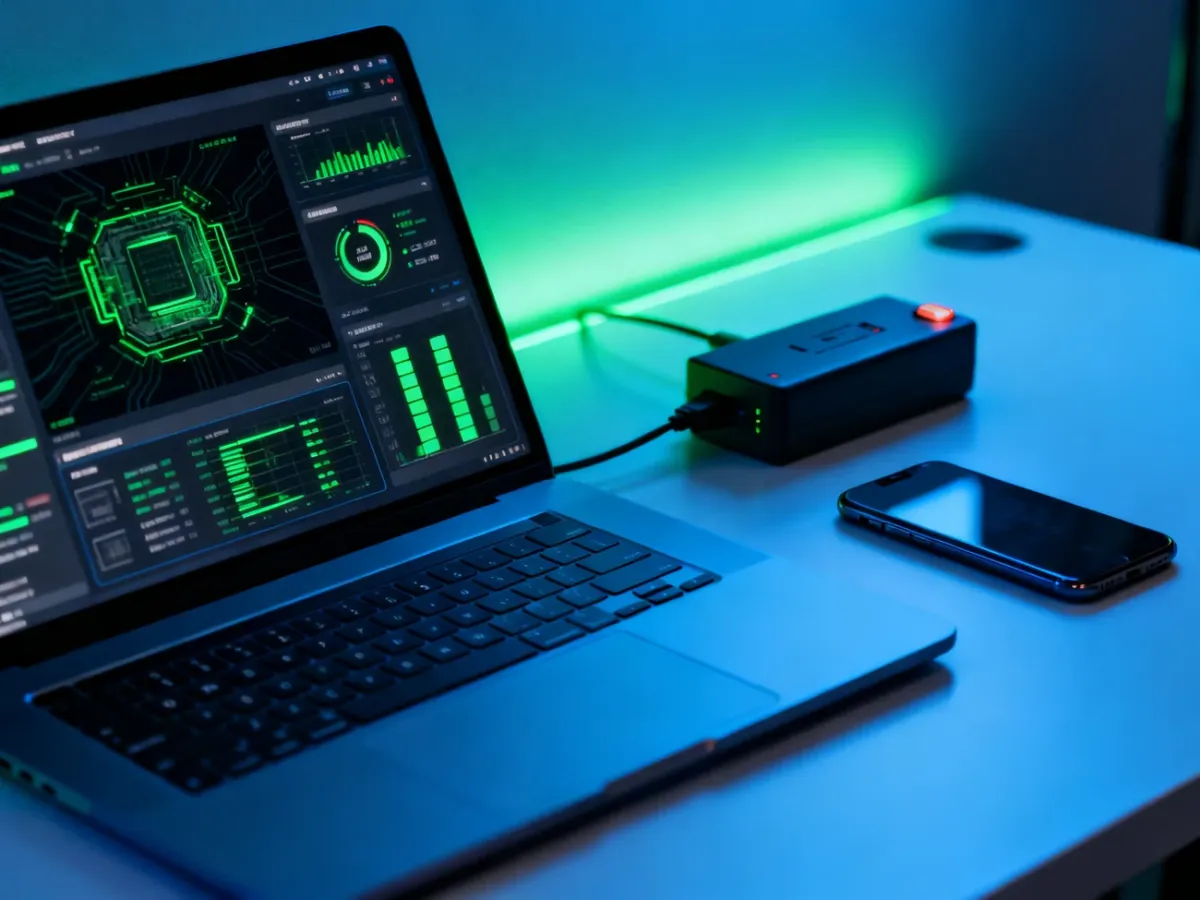
- Temperatury i stabilność – obserwuj laptop podczas kilku minut obciążenia. HWMonitor pozwala podejrzeć temperatury i taktowanie, a OCCT oferuje testy procesora, pamięci i grafiki. Nagłe wyłączenia, artefakty obrazu, bardzo głośny wentylator lub szybki spadek wydajności wskazują na problem z chłodzeniem albo podzespołami.
- Pamięć RAM – przy podejrzeniu niestabilności uruchom Diagnostykę pamięci systemu Windows lub MemTest86. Błędy pamięci mogą powodować restarty, zawieszanie i uszkadzanie danych.
Na jakie parametry patrzeć?
Nie kieruj się wyłącznie nazwą procesora. W używanym laptopie komfort pracy często bardziej poprawia sprawny SSD niż niewielka różnica między podobnymi procesorami. Dla typowych zadań biurowych sensownym punktem wyjścia jest 8 GB RAM, a 16 GB daje większy zapas przy wielu kartach przeglądarki, pracy z grafiką i wielozadaniowości.
Przed zakupem zwróć uwagę na te elementy:
- Dysk SSD – najlepiej o pojemności co najmniej 256 GB. Sprawdź jego kondycję, a nie tylko pojemność.
- Procesor – jako orientacyjne minimum dla uniwersalnego laptopa można przyjąć Intel Core od 8. generacji lub porównywalny procesor AMD Ryzen, ale konkretne zastosowanie ma większe znaczenie niż sama generacja.
- Pamięć RAM – 8 GB wystarczy do podstawowej pracy, natomiast 16 GB będzie bezpieczniejszym wyborem na kilka lat.
- Ekran – rozdzielczość Full HD, czyli 1920 × 1080, zapewnia wyraźniejszy obraz niż popularne w starszych urządzeniach 1366 × 768.
- System – sprawdź, czy Windows został aktywowany, laptop można zresetować do ustawień fabrycznych, a sprzedawca potwierdza legalność licencji.
Nie kupuj laptopa wyłącznie dlatego, że ma mocny procesor. Jeśli znajduje się w nim wolny HDD, zużyta bateria, 4 GB pamięci RAM i ekran o niskiej rozdzielczości, cała konfiguracja może okazać się nieopłacalna.
Czerwone flagi w ogłoszeniu
Niejasny opis i presja na szybką decyzję są powodem, by przerwać transakcję. Szczególną ostrożność zachowaj przy ofertach, których nie można zweryfikować przed zapłatą:
- Sprzedający nie dołącza zasilacza i twierdzi, że dlatego nie może sprawdzić laptopa.
- Urządzenie jest opisane jako „uszkodzone”, ale sprzedawca sugeruje, że prawdopodobnie działa.
- Nie można uruchomić systemu, bo sprzedający nie ma hasła albo laptop ma zablokowany BIOS.
- Cena wyraźnie odbiega od podobnych ofert, a sprzedający unika odpowiedzi o stanie baterii i dysku.
- Oferta zawiera tylko zdjęcia poglądowe, bez fotografii konkretnego egzemplarza i numeru seryjnego.
Nie płać za pomocą nieznanego linku przesłanego w wiadomości. Przy zakupie od osoby prywatnej korzystaj z zabezpieczeń platformy sprzedażowej, jeśli są dostępne, i zachowaj całą korespondencję.
Lista kontrolna przed finalizacją transakcji
Przed zapłatą odhacz poniższe punkty:
- Obudowa, zawiasy, ekran i śrubki nie wskazują na poważne uszkodzenia.
- Każdy klawisz, touchpad, port, kamera, mikrofon i głośnik działają prawidłowo.
- CrystalDiskInfo nie pokazuje ostrzeżeń SMART ani niepokojącego zużycia SSD.
- Raport
powercfg /batteryreportpotwierdza stan baterii akceptowalny dla wybranej ceny. - Konfiguracja odpowiada ogłoszeniu, system jest aktywowany, a numer seryjny zgadza się z dokumentacją.
- Masz dowód zakupu, dane sprzedawcy i jasno określone warunki gwarancji lub zwrotu.
Jeśli sprzedawca nie pozwala wykonać podstawowych testów, a oferta nie zawiera gwarancji, lepiej zrezygnować nawet przy atrakcyjnej cenie. W przypadku używanego laptopa kilka minut diagnostyki może oszczędzić koszt wymiany dysku, baterii albo całej płyty głównej.