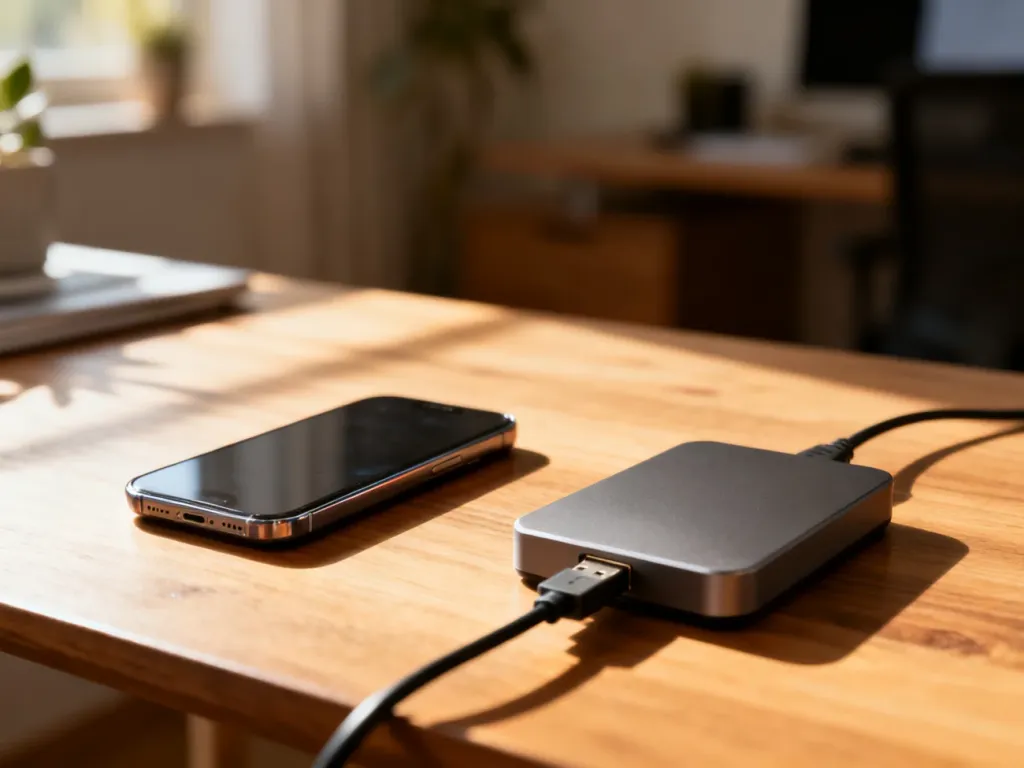
Kopię zapasową zdjęć z telefonu zrobisz automatycznie w chmurze albo ręcznie na komputerze. Android najlepiej połączyć ze Zdjęciami Google, iPhone’a z iCloud, a najważniejsze pliki dodatkowo skopiować na dysk lokalny.
Co przygotować przed rozpoczęciem?
Przed przesyłaniem zdjęć sprawdź kilka podstawowych warunków. Kopia może trwać długo, zwłaszcza gdy telefon zawiera wiele filmów lub korzystasz ze słabego łącza.
Przed rozpoczęciem upewnij się, że:
- telefon jest połączony ze stabilną siecią Wi-Fi,
- bateria jest naładowana albo urządzenie jest podłączone do ładowarki,
- na koncie chmurowym lub komputerze jest wystarczająco dużo wolnego miejsca,
- logujesz się na właściwe konto Google albo Apple,
- aplikacja do kopii zapasowej ma dostęp do zdjęć i może działać w tle.
W przypadku Zdjęć Google miejsce jest współdzielone przez Zdjęcia Google, Dysk Google i Gmail. Po jego wykorzystaniu nowe pliki nie zostaną zapisane, dopóki nie zwolnisz przestrzeni albo nie zwiększysz limitu.
Jak zrobić kopię zapasową zdjęć w chmurze?
Android – Zdjęcia Google
Zdjęcia Google mogą automatycznie przesyłać zdjęcia i filmy na konto Google. Dzięki temu uzyskasz do nich dostęp na innym urządzeniu po zalogowaniu się na to samo konto.
- Otwórz aplikację Zdjęcia Google.
- Zaloguj się na właściwe konto Google.
- Dotknij zdjęcia profilowego lub inicjału w prawym górnym rogu.
- Wybierz „Ustawienia Zdjęć”, a następnie „Kopia zapasowa”.
- Włącz opcję „Kopia zapasowa”.
- W ustawieniach wybierz foldery urządzenia, które mają być automatycznie kopiowane.
Po uruchomieniu przesyłania sprawdź komunikat u góry biblioteki. Informacja „Kopia zapasowa została utworzona” oznacza zakończenie procesu. Jeśli widzisz komunikat o wstrzymaniu albo braku miejsca, sprawdź połączenie internetowe, wolną przestrzeń i ustawienia baterii.
Zdjęcia Google obsługują między innymi pliki JPG, HEIC, HEIF, PNG, WEBP, GIF, AVIF oraz większość formatów RAW. Pojedyncze zdjęcie może mieć do 200 MB lub 200 Mpix, a film do 10 GB. Element powinien mieć więcej niż 256 × 256 pikseli.
iPhone – iCloud
Na telefonie z iOS zdjęcia możesz przechowywać w iCloud. Usługa korzysta z przestrzeni przypisanej do konta Apple, więc przed włączeniem funkcji sprawdź dostępny limit.
- Połącz iPhone’a z siecią Wi-Fi.
- Otwórz „Ustawienia”.
- Dotknij swojego profilu Apple ID.
- Wybierz „iCloud”.
- Otwórz ustawienia zdjęć i włącz synchronizację zdjęć z iCloud.
- Jeśli chcesz wykonać kopię całego telefonu, przejdź do „Backup w iCloud” i wybierz „Utwórz backup teraz”.
W ustawieniach iCloud możesz sprawdzić, ile miejsca zajmują zdjęcia, kopie urządzeń i inne dane. Gdy przestrzeń zostanie wykorzystana, nowe zdjęcia nie będą przesyłane do chmury.
Jak przenieść zdjęcia na komputer lub dysk?
Kopia lokalna nie zależy od aktywnej subskrypcji chmurowej. Do przesłania zdjęć potrzebujesz kabla USB oraz komputera z wolnym miejscem. Po podłączeniu telefonu odblokuj go i zezwól na dostęp do plików, jeśli pojawi się taki komunikat.
- Połącz telefon z komputerem za pomocą przewodu USB.
- W telefonie wybierz tryb przesyłania plików lub zdjęć.
- Na komputerze otwórz pamięć telefonu i znajdź folder „DCIM”, zwykle zawierający zdjęcia z aparatu.
- Skopiuj zdjęcia i filmy do wybranego folderu na komputerze, najlepiej z nazwą zawierającą datę.
- Otwórz kilka skopiowanych plików i sprawdź, czy działają poprawnie.
- Dopiero po weryfikacji usuń zdjęcia z telefonu, jeśli potrzebujesz zwolnić miejsce.
Niektóre telefony mają własne programy do zarządzania danymi. Przykładem jest Huawei Menedżer PC. Po połączeniu urządzenia możesz wybrać opcję tworzenia kopii zdjęć lub filmów, wskazać pliki i ustalić folder docelowy. Dostępne funkcje zależą od modelu telefonu i wersji programu.
Przy zwykłym kopiowaniu zachowujesz oryginalne pliki, takie jak JPG, HEIC, PNG, MP4 czy MOV. Jeśli komputer nie pokazuje zdjęć, sprawdź, czy telefon jest odblokowany i czy wybrano właściwy tryb USB.
Chmura czy komputer – którą metodę wybrać?
Najbezpieczniej połączyć obie metody. Chmura automatyzuje przesyłanie, a kopia na komputerze lub dysku zewnętrznym daje niezależny egzemplarz plików.
| Metoda | Zalety | Wady | Koszt |
|---|---|---|---|
| Chmura | Automatyzacja, dostęp z wielu urządzeń, brak potrzeby używania kabla | Zależność od internetu i dostępnego limitu, możliwa opłata za większą przestrzeń | Podstawowy limit może być bezpłatny, większa przestrzeń zwykle wymaga opłaty |
| Komputer lub dysk zewnętrzny | Pełna kontrola nad plikami, brak stałej zależności od usługi chmurowej | Kopię trzeba wykonywać ręcznie, a dysk może ulec awarii | Jednorazowy koszt komputera lub nośnika |
Na co uważać przy usuwaniu zdjęć?
Kopia zapasowa i synchronizacja nie zawsze oznaczają to samo. Synchronizacja sprawia, że zmiany wykonane w jednej usłudze mogą pojawić się także na innych urządzeniach. Usunięcie zdjęcia z iCloud albo ze Zdjęć Google może więc usunąć je również z telefonu lub z pozostałych zsynchronizowanych urządzeń.
Przed kasowaniem sprawdź, czy zdjęcia zostały rzeczywiście zapisane. Otwórz kilka plików w chmurze i upewnij się, że kopia na komputerze działa. Jeżeli chcesz zwolnić miejsce tylko w telefonie, korzystaj z funkcji przeznaczonej do usuwania lokalnych kopii, a nie ze zwykłego polecenia usuwania zdjęć w zsynchronizowanej bibliotece.
Najpewniejszy schemat to automatyczna kopia w chmurze oraz okresowe kopiowanie najważniejszych zdjęć na komputer lub dysk zewnętrzny. Dzięki temu awaria, zgubienie telefonu albo brak miejsca w jednej usłudze nie pozbawi Cię całej kolekcji.