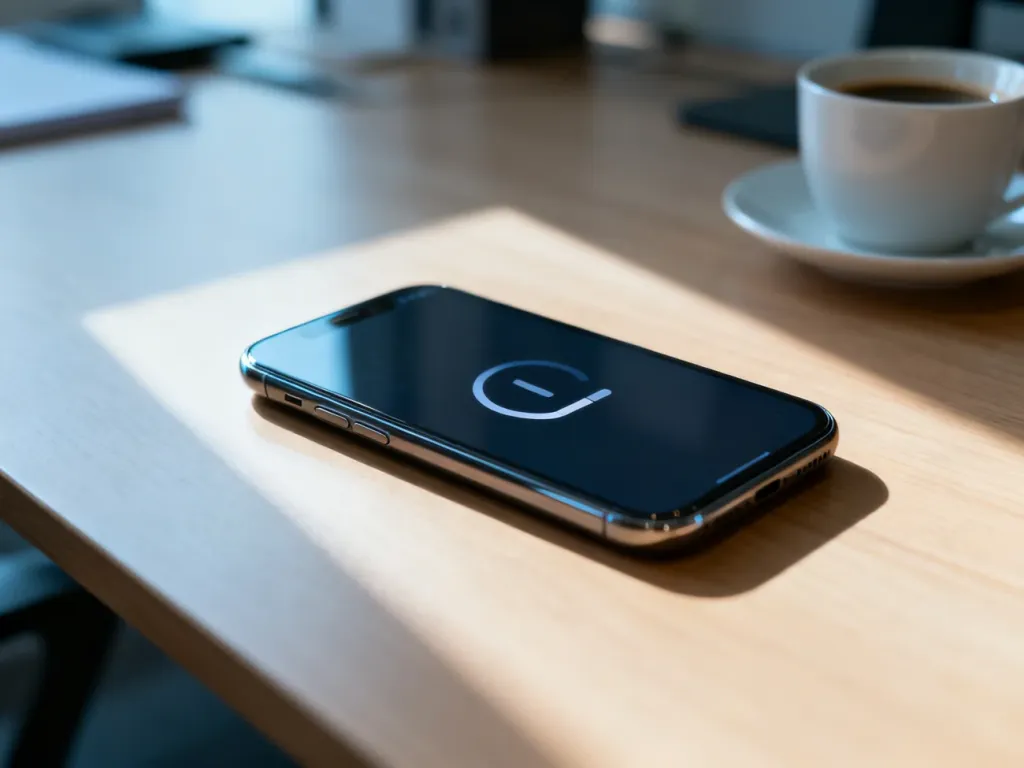
Telefon przestał reagować? Najpierw wykonaj wymuszony restart. Ta operacja nie usuwa zdjęć, kontaktów ani aplikacji, a w większości przypadków przywraca działanie urządzenia.
Jaki jest objaw i co zrobić?
Wybierz rozwiązanie zależnie od zachowania telefonu. Wymuszony restart dotyczy sytuacji, gdy ekran jest włączony, ale dotyk i przyciski na ekranie nie działają.
| Objaw | Sugerowane rozwiązanie | Co dalej |
|---|---|---|
| Telefon nie reaguje na dotyk | Wymuszony restart przyciskami | Sprawdź ładowanie, jeśli urządzenie nie uruchomi się ponownie |
| Telefon działa, ale wolno | Zamknięcie aplikacji, zwolnienie pamięci i aktualizacja systemu | Przetestuj tryb awaryjny, jeśli problem powraca |
| Telefon regularnie się zawiesza | Analiza aplikacji i kopia danych | Przywrócenie ustawień fabrycznych lub serwis |
Jak wymusić restart telefonu?
W telefonach z baterią wbudowaną nie trzeba zdejmować obudowy ani odłączać zasilania. Kombinacja przycisków może się różnić zależnie od modelu, dlatego po wykonaniu czynności poczekaj na logo producenta.
Android
Na większości telefonów z systemem Android zacznij od przytrzymania przycisku zasilania:
- Przytrzymaj przycisk zasilania przez około 30 sekund.
- Poczekaj, aż ekran zgaśnie lub pojawi się logo producenta.
- Jeśli telefon nie zareaguje, przytrzymaj jednocześnie przycisk zasilania i zmniejszania głośności.
- Poczekaj na ponowne uruchomienie systemu i sprawdź, czy urządzenie odpowiada.
Wymuszony restart, czyli soft reset, nie jest tym samym co przywrócenie ustawień fabrycznych. Nie powinien usuwać danych zapisanych w telefonie. Jeżeli ekran pozostaje czarny, podłącz urządzenie do ładowarki i pozostaw je na kilkanaście minut, a następnie spróbuj ponownie. Przy całkowicie rozładowanej baterii telefon może przez pewien czas nie wyświetlać żadnego komunikatu.
iPhone
Sposób wymuszenia restartu zależy od generacji telefonu:
- W iPhonie 8, iPhonie SE drugiej generacji i nowszych szybko naciśnij przycisk zwiększania głośności, następnie zmniejszania głośności, a potem przytrzymaj przycisk boczny.
- Trzymaj przycisk boczny do chwili pojawienia się logo Apple.
- W iPhonie 7 przytrzymaj jednocześnie przycisk boczny oraz przycisk zmniejszania głośności.
- W starszych modelach z przyciskiem Home przytrzymaj jednocześnie przycisk Home i przycisk boczny lub górny, aż pojawi się logo Apple.
Jeśli iPhone nie reaguje także po podłączeniu do ładowarki, sprawdź przewód, zasilacz i gniazdo. Zabrudzone lub uszkodzone złącze może uniemożliwiać ładowanie.
Co zrobić, gdy telefon działa wolno?
Jeżeli dotyk działa, ale aplikacje otwierają się z opóźnieniem, telefon może być przeciążony przez aplikacje w tle, prawie pełną pamięć wewnętrzną albo nieaktualne oprogramowanie. Zacznij od następujących czynności:
- Zamknij nieużywane aplikacje – szczególnie programy korzystające z nawigacji, aparatu, transmisji wideo lub synchronizacji danych.
- Usuń zbędne aplikacje i pliki – przejrzyj zdjęcia, filmy, pobrane dokumenty oraz programy, których już nie używasz.
- Wyczyść pamięć podręczną – w Androidzie można zrobić to w ustawieniach wybranej aplikacji. Cache zawiera tymczasowe dane i nie powinien być mylony z plikami osobistymi.
- Zaktualizuj system i aplikacje – poprawki mogą usuwać błędy powodujące zawieszanie. W Androidzie sprawdzisz je zwykle w sekcji „System” lub „Aktualizacje oprogramowania”, a w iOS w ustawieniach aktualizacji.
- Sprawdź tryb awaryjny – w Androidzie tymczasowo wyłącza pobrane aplikacje. Jeśli telefon działa wtedy normalnie, przyczyną może być niedawno zainstalowany program.
Po uruchomieniu trybu awaryjnego usuń kolejno ostatnio dodane aplikacje i po każdej zmianie uruchom telefon normalnie. Szczególną uwagę zwróć na programy instalowane spoza oficjalnego sklepu oraz te, które intensywnie działają w tle.
Co sprawdzić przed przywróceniem ustawień fabrycznych?
Przywrócenie ustawień fabrycznych, nazywane hard resetem, jest rozwiązaniem ostatecznym. Usuwa dane z pamięci telefonu i przywraca system do stanu początkowego. Przed rozpoczęciem upewnij się, że:
- zdjęcia i filmy zostały skopiowane do chmury, komputera lub na inne urządzenie,
- kontakty i kalendarz są zsynchronizowane z kontem Google, Apple albo zapisane w inny bezpieczny sposób,
- ważne pliki i kody dostępu zostały zapisane poza telefonem,
- wylogowałeś się z konta Google lub Apple, jeśli wymaga tego procedura używana w Twoim modelu,
- bateria jest naładowana albo telefon jest podłączony do sprawnej ładowarki.
Nie wykonuj hard resetu tylko dlatego, że telefon raz zareagował z opóźnieniem. Najpierw zastosuj wymuszony restart, zwolnij miejsce i sprawdź aplikacje.
Jeśli urządzenie nadal się zawiesza po tych czynnościach, zwłaszcza po upadku, zalaniu, przegrzewaniu albo uszkodzeniu gniazda ładowania, problem może dotyczyć sprzętu. W takiej sytuacji bezpieczniej oddać telefon do serwisu, zamiast wielokrotnie kasować dane lub samodzielnie rozbierać obudowę.